Het extraheren van gegevens uit een PDF-bestand om deze in een Excel-spreadsheet te importeren, lijkt misschien een puur technische handeling. In werkelijkheid is het een strategische noodzaak voor elke KMO die beslissingen wil nemen op basis van feiten, niet op basis van gevoelens.
PDF-documenten zijn perfect voor het delen van rapporten en presentaties, maar hebben een belangrijk nadeel: ze sluiten gegevens op in een statisch formaat. Daardoor is het vrijwel onmogelijk om ze te analyseren, om te zetten in grafieken of te gebruiken om markttrends te begrijpen.
Begrijpen hoe u een PDF-bestand efficiënt en nauwkeurig naar Excel kunt converteren, is de eerste stap om het verborgen potentieel van uw documenten te ontsluiten. In deze handleiding laten we u de meest effectieve methoden zien, van de ingebouwde tools die u al hebt tot professionele oplossingen, om statische gegevens om te zetten in strategische inzichten voor uw groei.
Vaak zitten de belangrijkste gegevens voor een bedrijf – van financiële overzichten tot klantenregisters – opgesloten in een pdf-bestand. Het oude handmatige kopiëren en plakken is niet alleen een traag en vervelend proces, het is ook een bron van kostbare fouten die uw analyses volledig ongeldig kunnen maken.
Stel je voor dat je de kwartaalverkopen in een rapport van 50 pagina's moet analyseren. Handmatig zou je daar uren over doen, met een zeer groot risico op fouten bij het invoeren van een cijfer. Een goed uitgevoerde conversie maakt van deze taak echter een klusje van slechts enkele minuten.
Als u begrijpt hoe u een PDF-bestand snel en netjes naar Excel kunt converteren, kunt u het verborgen potentieel van uw documenten benutten.
Zodra de gegevens in een Excel-spreadsheet staan, worden ze meteen een veel krachtiger en flexibeler hulpmiddel. Dit kunt u doen:
Het uiteindelijke doel is niet simpelweg cijfers van het ene programma naar het andere over te zetten. Het is om statische, vaststaande informatie om te zetten in een dynamisch bedrijfsmiddel dat klaar is om uw zakelijke beslissingen te ondersteunen.
Dit is geen nichebehoefte, maar een praktijk die zo wijdverbreid is dat zelfs overheidsinstellingen het belang ervan erkennen. De fiscale statistieken van het Italiaanse ministerie van Financiën laten bijvoorbeeld zien hoe cruciaal deze conversie is voor het analyseren van IRPEF-aangiften.
Volgens de gegevens bespaart 75% van de professionals gemiddeld 15 uur per maand door conversietools te gebruiken, waardoor het aantal fouten met 22% wordt verminderd. Als u wilt, kunt u meer informatie vinden over de impact van deze praktijk op de Italiaanse belastinggegevens.
Als het gaat om het converteren van een PDF-bestand naar Excel, bestaat er geen pasklare oplossing. De beste methode hangt volledig af van de aard van uw document, de frequentie waarmee u deze bewerking uitvoert en, niet onbelangrijk, het vereiste beveiligingsniveau van uw gegevens.
Het kiezen van het verkeerde instrument kan uitmonden in een nachtmerrie van frustratie, tijdverlies en, in het ergste geval, onnauwkeurige gegevens of privacyrisico's. Daarom is het van cruciaal belang om goed te begrijpen welke opties u ter beschikking staan voordat u begint.
Stel jezelf eerst een eenvoudige vraag: waarom converteer ik dit bestand? Heb je de gegevens alleen nodig voor een snelle raadpleging of moeten ze de basis vormen voor een grondige analyse?
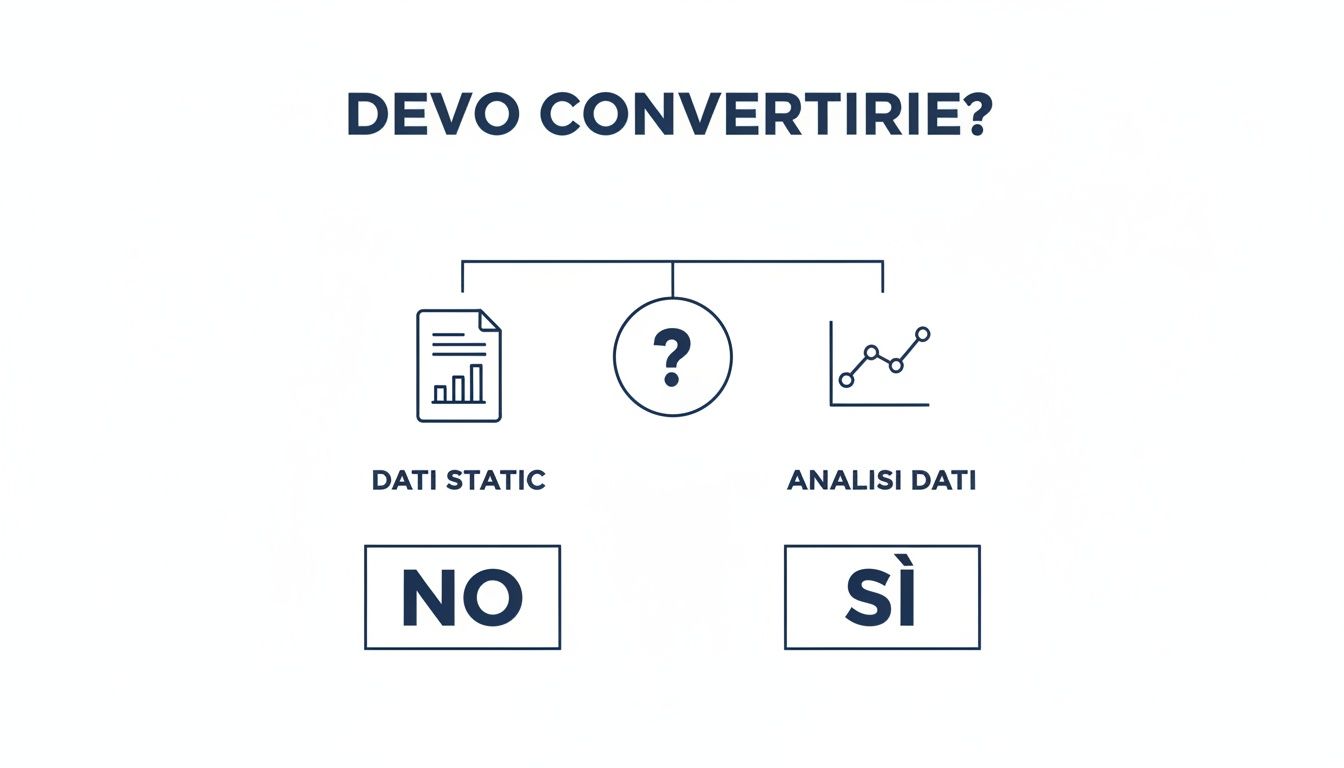
Dit kleine schema maakt het meteen duidelijk: conversie heeft alleen zin als de gegevens uit de PDF moeten worden 'bevrijd' om te kunnen worden geraadpleegd, bewerkt en geanalyseerd.
Misschien weet u het niet, maar waarschijnlijk hebt u al een krachtig hulpmiddel voor deze taak op uw computer staan. In Excel is de functie 'Gegevens uit PDF ophalen', die toegankelijk is via Power Query, vaak de snelste, veiligste en slimste keuze om mee te beginnen.
Het is de ideale oplossing voor zogenaamde 'native' PDF's, dat wil zeggen documenten die rechtstreeks in digitaal formaat zijn gemaakt, bijvoorbeeld opgeslagen vanuit Word of andere software. Power Query is uitstekend in het herkennen van goed gestructureerde tabellen en, niet onbelangrijk, het stelt u in staat om de gegevens op te schonen en te ordenen nog voordat u ze in het spreadsheet laadt.
Voor wie geen compromissen accepteert en op zoek is naar maximale trouw aan het origineel, is Adobe Acrobat Pro de industriestandaard. Wie anders dan de maker van het PDF-formaat weet immers beter hoe het correct uit elkaar gehaald en weer in elkaar gezet moet worden? Bij de conversie blijft de opmaak vrijwel onberispelijk behouden.
Dit is de perfecte oplossing voor bedrijven die grote hoeveelheden documenten verwerken of met complexe, gelaagde tabellen werken. Betrouwbaarheid heeft zijn prijs, maar de investering wordt terugverdiend door de tijd die wordt bespaard op handmatige correcties.
Adobe Acrobat Pro beperkt zich niet tot het 'vertalen' van gegevens; het is ontworpen om de structurele integriteit van het originele document te behouden, een detail dat een wereld van verschil maakt.
Diensten zoals Smallpdf of iLovePDF zijn het toppunt van gemak. U uploadt het bestand, wacht een paar seconden en downloadt uw Excel-sheet. Fantastisch voor incidentele conversies van niet-kritieke documenten.
Gemak heeft echter een prijs, en in dit geval heet die prijs veiligheid. Telkens wanneer u een document uploadt naar een server van een derde partij, verliest u de controle erover. Dit is een praktijk die u ten koste van alles moet vermijden voor financiële rapporten, klantgegevens of andere informatie die u als gevoelig beschouwt.
En wat als je PDF niets meer is dan een foto van een tabel? Dan komt de magie van OCR-software (Optical Character Recognition) om de hoek kijken. Deze technologie 'leest' in feite de tekst in een afbeelding en zet deze om in digitale tekens die je uiteindelijk kunt kopiëren, plakken en bewerken.
Deze tools zijn onmisbaar voor het digitaliseren van papieren facturen, oude afgedrukte rapporten of andere documenten die onder een scanner zijn gelegd. De nauwkeurigheid is weliswaar niet altijd 100%, maar het is de enige haalbare optie wanneer je te maken hebt met gegevens die 'gevangen' zitten in een afbeelding. De automatisering van deze processen is van cruciaal belang, vooral als je de geëxtraheerde gegevens vervolgens moet integreren met andere systemen met behulp van tools zoals Zapier om je analyses te voeden.
Veel mensen weten niet dat Microsoft Excel een buitengewoon krachtig hulpmiddel bevat om gegevens te extraheren, dat vaak over het hoofd wordt gezien, maar ongelooflijk effectief is. We hebben het over Power Query, de echte motor achter de functie "Gegevens uit PDF ophalen".
Let op, dit is geen eenvoudige conversie. Het is een echt import- en transformatieproces dat u nauwkeurige controle geeft over het eindresultaat. In tegenstelling tot online converters is deze methode volledig veilig: uw bestanden verlaten nooit uw computer, wat niet onbelangrijk is wanneer u met gevoelige gegevens werkt. Het is de ideale oplossing wanneer u te maken hebt met "native" PDF's, d.w.z. digitaal gecreëerde documenten die goed gestructureerde tabellen bevatten.
Wat voorheen een vervelende handmatige kopieer- en plakbewerking was, wordt zo een vloeiende, nauwkeurige en vooral herhaalbare handeling.
Beginnen is veel eenvoudiger dan u misschien denkt. Het startpunt is het tabblad Gegevens in de multifunctionele balk van Excel.
Nu gaat Excel aan de slag. Het analyseert het document en toont een venster met de naam 'Navigator'. Hier vindt u een lijst met alle tabellen en pagina's die Power Query heeft kunnen identificeren. Als u een tabel selecteert, ziet u direct een voorbeeld aan de rechterkant om te controleren of dit de juiste tabel is.
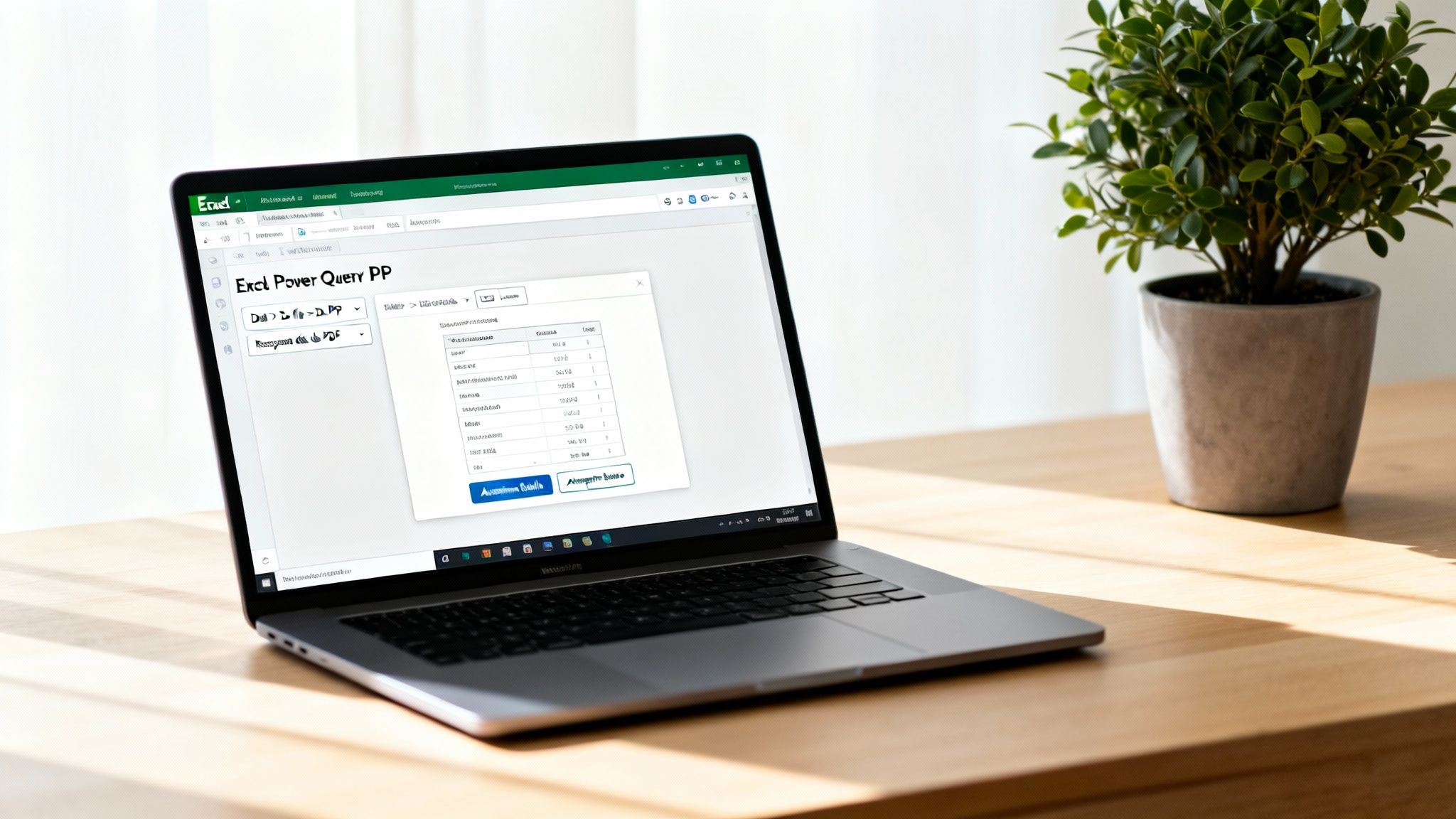
En hier komt de echte magie. In plaats van meteen op 'Laad' te klikken, is het professioneel om 'Gegevens transformeren' te kiezen. Hierdoor wordt de Power Query-editor geopend, een speciale werkomgeving waar je de gegevens kunt modelleren voordat ze in je spreadsheet terechtkomen.
De Power Query-editor is uw datacleaninglaboratorium. Elke wijziging die u aanbrengt, wordt als een stap geregistreerd, waardoor een proces ontstaat dat u met één klik kunt bijwerken als de bron-PDF verandert. Dat maakt het verschil.
Binnen de editor zijn de mogelijkheden vrijwel eindeloos. Je kunt:
Deze proactieve aanpak is van cruciaal belang in de Italiaanse context, waar het converteren van PDF naar Excel een dagelijkse praktijk is voor bedrijven die statistische gegevens verwerken. Denk bijvoorbeeld aan de enquêtes van de Banca d'Italia: duizenden tussenpersonen moeten gegevens uit PDF-bestanden integreren in Excel voor hun rapportage. Volgens recente analyses gebruikt 70% van de Italiaanse kmo's geïntegreerde tools zoals Excel, waardoor de verwerkingstijd met 40% wordt verkort ten opzichte van de oude handmatige methoden. Voor geïnteresseerden geeft de Banca d'Italia zelf officiële instructies voor haar statistische enquêtes, waarbij vaak gebruik wordt gemaakt van dit type bestanden.
Zodra de gegevens zijn opgeschoond en precies zo zijn gestructureerd als u wilt, klikt u op 'Sluiten en laden'. Het resultaat is een perfecte tabel, opgemaakt en klaar om te worden geanalyseerd, zonder de typische fouten van wild kopiëren en plakken.
We hebben gezien hoe je 'native' PDF's kunt beheren, maar wat gebeurt er als het document dat je voor je hebt een eenvoudige afbeelding is? Misschien heb je een papieren factuur gescand of een foto gemaakt van een oud rapport. In dat geval heb je te maken met een op afbeeldingen gebaseerde PDF. Een standaardconverter ziet geen tekst of tabellen, maar alleen een grote foto.
Hier komt een bijna magische technologie om de hoek kijken:OCR (Optical Character Recognition), oftewel optische tekenherkenning. Een OCR-tool doet meer dan alleen het bestand converteren. Het 'leest' in feite de afbeelding, herkent de vorm van letters en cijfers en zet deze om in digitale tekst die je vervolgens kunt bewerken. Het is de brug die je nodig hebt om gegevens uit de fysieke wereld naar je spreadsheets te brengen.
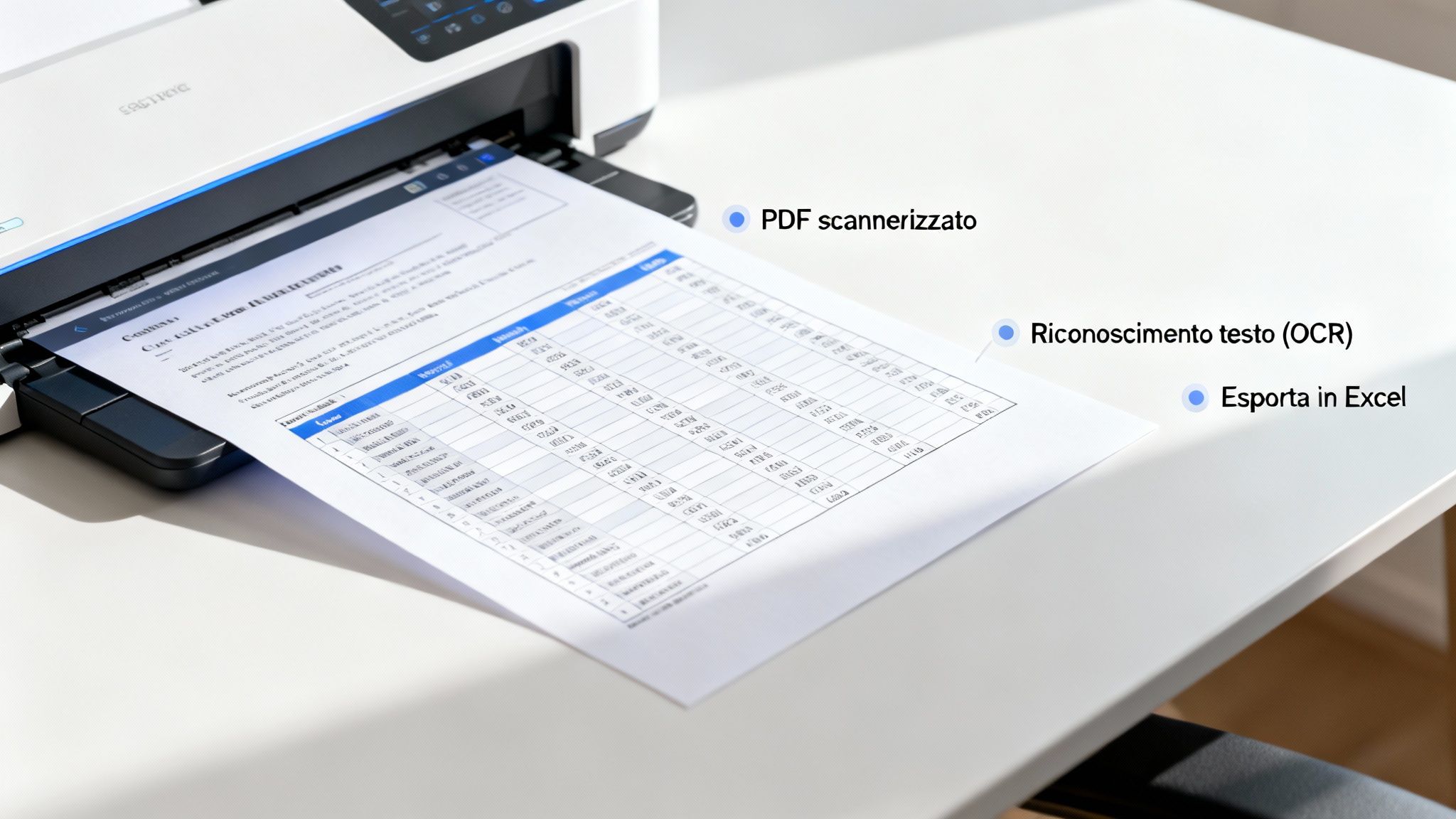
Het kiezen van het juiste hulpmiddel is van cruciaal belang. Professionele oplossingen zoals Adobe Acrobat Pro of ABBYY FineReader bieden een zeer hoge nauwkeurigheid, maar hebben uiteraard ook een prijs. Er zijn ook meer betaalbare opties, vaak geïntegreerd in software die u al hebt of online beschikbaar, maar het is altijd de moeite waard om de betrouwbaarheid ervan te testen voordat u belangrijke taken aan hen toevertrouwt.
OCR-technologie is weliswaar krachtig, maar niet onfeilbaar. De effectiviteit ervan hangt sterk af van de kwaliteit van het brondocument. Om te voorkomen dat het proces uitmondt in een nachtmerrie van handmatige correcties, moet u de documenten met enige zorg voorbereiden.
Beschouw OCR als een assistent die je hebt gevraagd een document te lezen en te transcriberen. Als de tekst wazig, scheef of bevlekt is, zal zelfs de beste assistent moeite hebben om er iets van te begrijpen.
Een schone scan is al 90% van het werk. Hier is een praktische checklist om fouten te voorkomen:
Zodra de OCR een "leesbaar" tekstbestand heeft gegenereerd, kunt u de gegevensimportfunctie van Excel of andere tools gebruiken om de bewerking te voltooien en uiteindelijk een PDF-bestand naar Excel te converteren.
Dit digitaliseringsproces is niet alleen cruciaal voor analyse, maar ook voor het automatiseren van workflows. Denk er eens over na: zodra deze gegevens zijn geëxtraheerd, kunnen ze automatisch naar andere applicaties worden verzonden. Voor wie nog een stap verder wil gaan, is het interessant om te begrijpen hoe de API's van Electe werken Electe gegevens en analyses te integreren. Door deze tips te volgen, worden zelfs de meest lastige documenten een schat aan gegevens die klaar zijn om te worden geanalyseerd.
Je hebt eindelijk die PDF naar Excel geconverteerd. Goed gedaan. Jammer genoeg is het resultaat vaak een spreadsheet die eruitziet alsof er een bom is ontploft.
Getallen die Excel hardnekkig als tekst leest, willekeurig samengevoegde cellen die elke filter verpesten, en die vervelende onzichtbare witruimtes die formules saboteren. Dit zijn geen details, maar losse flodders die je hele analyse kunnen doen mislukken.
De reinigingsfase is geen optie, maar vormt de kern van het werk. Gelukkig beschikt Excel over een heel arsenaal aan tools om gegevens op orde te brengen. Laten we samen bekijken hoe we die chaos kunnen omzetten in een schone en betrouwbare dataset, want alleen dan kan de conversie van PDF naar Excel echt geslaagd worden genoemd.
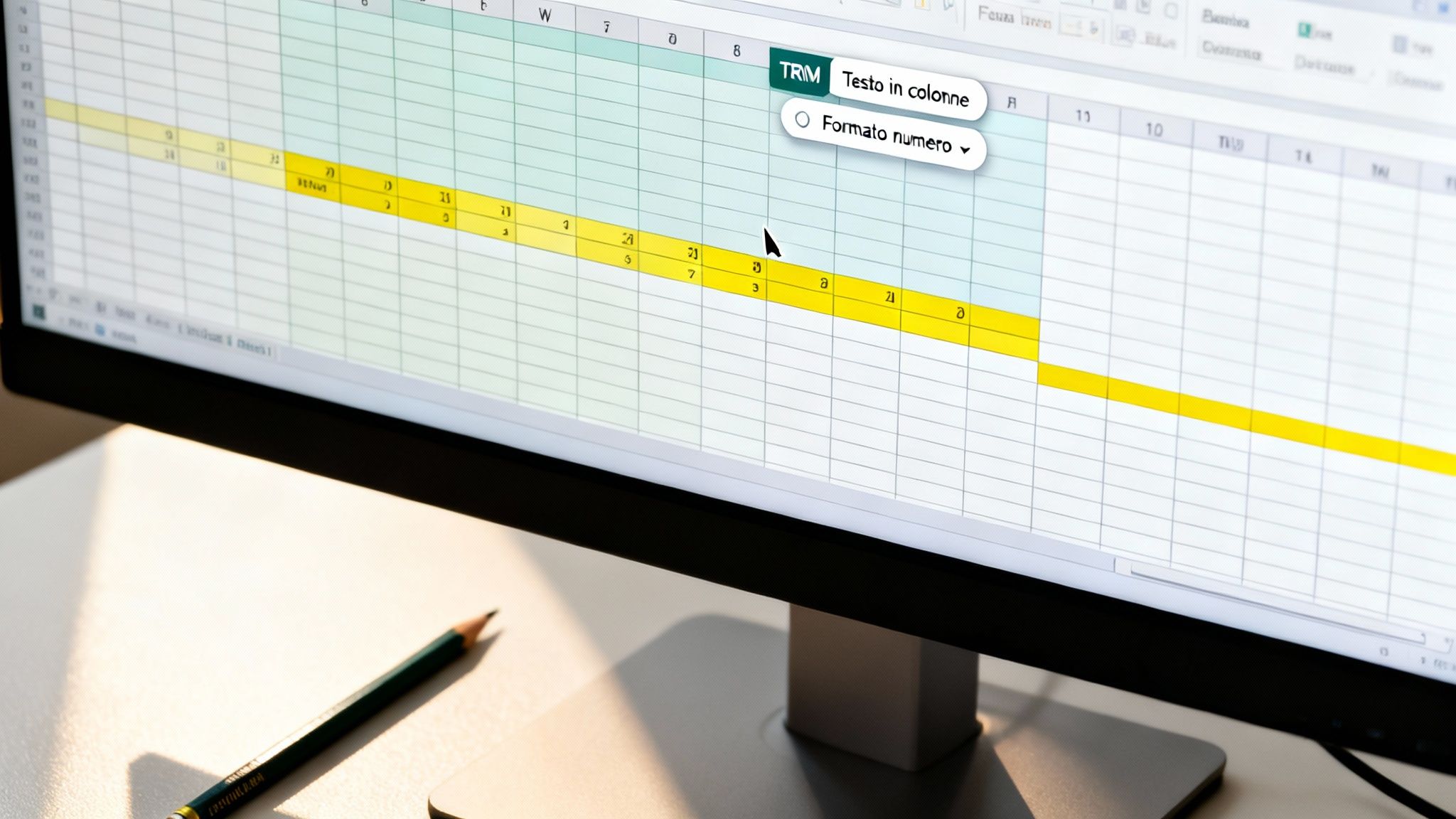
Het is een van de meest klassieke en vervelende problemen: gegevens die in aparte kolommen zouden moeten staan, komen allemaal in één kolom terecht. Dit gebeurt wanneer de structuur van de originele PDF niet perfect was uitgelijnd.
Geen paniek, de oplossing heet Tekst in kolommen.
Selecteer de betreffende kolom, ga naar het tabblad Gegevens en klik op "Tekst in kolommen". Er wordt een eenvoudige wizard geopend. In de meeste gevallen moet u kiezen uit:
Dit instrument is een geschenk uit de hemel: met een paar muisklikken 'snijdt' het de gegevens en verdeelt ze correct over de juiste kolommen, waardoor de tabelstructuur wordt gereconstrueerd die u nodig hebt.
Nog een andere veelvoorkomende situatie: u hebt een kolom met getallen, maar Excel behandelt deze als gewone tekst. U merkt dit meteen omdat ze links zijn uitgelijnd in plaats van rechts, en uiteraard werkt geen enkele formule zoals TOTAAL geeft een foutmelding.
Let op het kleine groene driehoekje dat in de hoek van de cel verschijnt. Dit is het waarschuwingssignaal van Excel dat u vertelt: "Hé, hier staat een getal dat als tekst is opgeslagen!". Dit negeren is een van de duurste fouten die u kunt maken.
Selecteer de cellen om ze te ordenen. Er verschijnt een klein waarschuwingspictogram: klik erop en kies Omzetten naar getal. Als er veel cellen zijn, is er een professionele truc: schrijf 1 in een lege cel, kopieer deze, selecteer vervolgens het hele bereik dat moet worden gecorrigeerd en gebruik "Plakken speciaal" > "Vermenigvuldigen". Klaar.
Soms lijken de gegevens perfect, maar werken de formules nog steeds niet. De boosdoener? Bijna altijd een overtollige spatie aan het begin of einde van de tekst, die volledig onzichtbaar is voor het oog.
De functie ANNULEREN.RUIMTES (in het Engels TRIM) is je geheime wapen.
Schrijf de formule in een steunkolom. =ANNULEREN.SPATIES(A1), waarbij A1 de eerste cel is die moet worden opgeschoond. Sleep vervolgens de formule gewoon naar beneden om deze op alle andere cellen toe te passen. Deze magische functie verwijdert alle onnodige spaties, zodat alleen de spaties tussen woorden overblijven. Een redder in nood.
Deze reinigingsfase is in elke context van cruciaal belang, maar wordt kritiek wanneer er op grote schaal met gegevens wordt gewerkt. Denk maar aan de recente update van de Ateco-classificatie door Istat, waardoor ongeveer 1,2 miljoen Italiaanse bedrijven gegevens moesten beheren die vaak in pdf-formaat werden ontvangen. Uit de gegevens van Istat blijkt dat 35% van de kmo's moeilijkheden ondervindt bij het opschonen na de conversie, een cruciale stap om fouten te voorkomen die duur kunnen uitvallen. Voor meer informatie kunt u de officiële publicaties van Sistan over het belang van gegevensvalidatie raadplegen.
We hebben verschillende methoden en strategieën onderzocht, maar het doel blijft hetzelfde: uw documenten omzetten van statische archieven naar dynamische bronnen van inzichten.
Hier zijn de belangrijkste stappen om in gedachten te houden:
Het is geweldig om je gegevens in een overzichtelijke Excel-sheet te hebben, maar dat is slechts het begin. De echte waarde zit niet in de rijen en kolommen, maar in de strategische beslissingen die je dankzij die gegevens kunt nemen. Daar komt een AI-aangedreven data-analyseplatform als Electe het verschil maakt en uw analyses naar een hoger niveau tilt.
Het doel van het converteren van een PDF-bestand naar Excel is immers niet om spreadsheets te verzamelen, maar om informatie vrij te maken die groei stimuleert.
Zodra uw Excel-bestand klaar is, Electe het Electe een handomdraai importeren in Electe . Ons platform is ontworpen voor kleine en middelgrote ondernemingen, wat betekent dat u geen technische vaardigheden als datawetenschapper nodig hebt. U hoeft alleen maar het bestand te uploaden en de kunstmatige intelligentie doet het zware werk.
Excel is een geweldig hulpmiddel om gegevens te ordenen, maar Electe om ze te interpreteren. Het platform analyseert automatisch je dataset en zoekt naar patronen, trends en afwijkingen die met de hand bijna onmogelijk te vinden zijn.
Stel je voor dat je net maanden aan verkooprapporten hebt geconverteerd vanuit PDF's. In plaats van urenlang bezig te zijn met het maken van draaitabellen en grafieken, Electe met Electe :
De echte magie zit niet in het converteren van het bestand, maar in het geven van betekenis aan de gegevens die je hebt vrijgemaakt. Het is de overgang van het hebben van informatie naar het hebben van antwoorden.
Met Electe komen deze bevindingen tot leven via interactieve dashboards. Het gaat hier niet om de gebruikelijke statische grafieken, maar om dynamische rapporten die u kunt verkennen om elk detail te onderzoeken. Als u meer wilt weten, laat onze handleiding voor het maken van effectieve analysedashboards op Electe u zien hoe u uw cijfers kunt omzetten in overtuigende visuele verhalen.
Het vrijgeven van gegevens is slechts de eerste stap. Het echte doel is om ze te gebruiken om snellere, slimmere en beter geïnformeerde beslissingen te nemen.
Klaar om uw gegevens om te zetten in een concurrentievoordeel? Start uw gratis proefperiode van Electe
Zelfs met de beste handleidingen zijn enkele twijfels op het laatste moment meer dan normaal. Ik heb hier de meest gestelde vragen verzameld over het omzetten van een PDF-bestand naar een Excel-sheet, met directe en praktische antwoorden.
Het 100% behouden van de oorspronkelijke opmaak hangt sterk af van het gereedschap dat je kiest en de complexiteit van de PDF. Voor maximale nauwkeurigheid kun je het beste professionele software gebruiken, zoals Adobe Acrobat Pro, dat speciaal is ontworpen om de lay-out te behouden. Werk indien mogelijk altijd met een 'native' (digitaal gegenereerde) PDF. Zelfs met de beste tools moet je er rekening mee houden dat je in Excel enkele kleine handmatige aanpassingen moet doen als de oorspronkelijke tabel erg complex is.
Het korte antwoord is: nee, vooral als het om gevoelige gegevens gaat. Wanneer u een online dienst gebruikt, uploadt u uw bestanden naar de servers van iemand anders. Veel van deze sites beloven dat ze de gegevens na een paar uur verwijderen, maar u hebt geen echte garantie over hoe ze worden beheerd.
Voor financiële rapporten, klantenlijsten of andere vertrouwelijke informatie geldt maar één gouden regel: werk altijd offline.
Gebruik de ingebouwde functie van Excel of gespecialiseerde software die op uw computer is geïnstalleerd. Gegevensbeveiliging is geen optie, het is een prioriteit.
Als de functie voor het importeren van gegevens in Excel de tabellen niet 'ziet', is het vrijwel zeker dat uw PDF een scan is, oftewel een statische afbeelding. Excel kan zelf geen tekst uit een afbeelding lezen. In dergelijke gevallen hebt u OCR-technologie (Optical Character Recognition) nodig. U moet het document eerst verwerken met een OCR-programma, dat de afbeelding analyseert en omzet in een PDF met selecteerbare tekst. Pas dan kunt u het correct importeren in Excel.

.svg)


.svg)
.svg)



.png)