Voordat we ons verdiepen in de technische procedures, laten we even stilstaan bij een fundamentele vraag: wanneer moet je een CSV-bestand gebruiken en wanneer kun je beter een Excel-spreadsheet (XLSX) gebruiken? Dat is geen onbelangrijke keuze. Een CSV is een puur tekstbestand, universeel, perfect voor het verplaatsen van grote hoeveelheden ruwe gegevens tussen verschillende systemen. Een Excel-bestand daarentegen is een echte werkomgeving, die leeft van formules, grafieken en geavanceerde opmaak. Het begrijpen van dit verschil is de eerste stap om je gegevens om te zetten in effectieve zakelijke beslissingen, zonder frustraties en tijdverlies. In deze handleiding ontdekt u niet alleen de verschillen, maar leert u ook hoe u het importeren, opschonen en exporteren van gegevens als een professional kunt beheren, zodat uw analyses altijd gebaseerd zijn op een solide en betrouwbare basis.
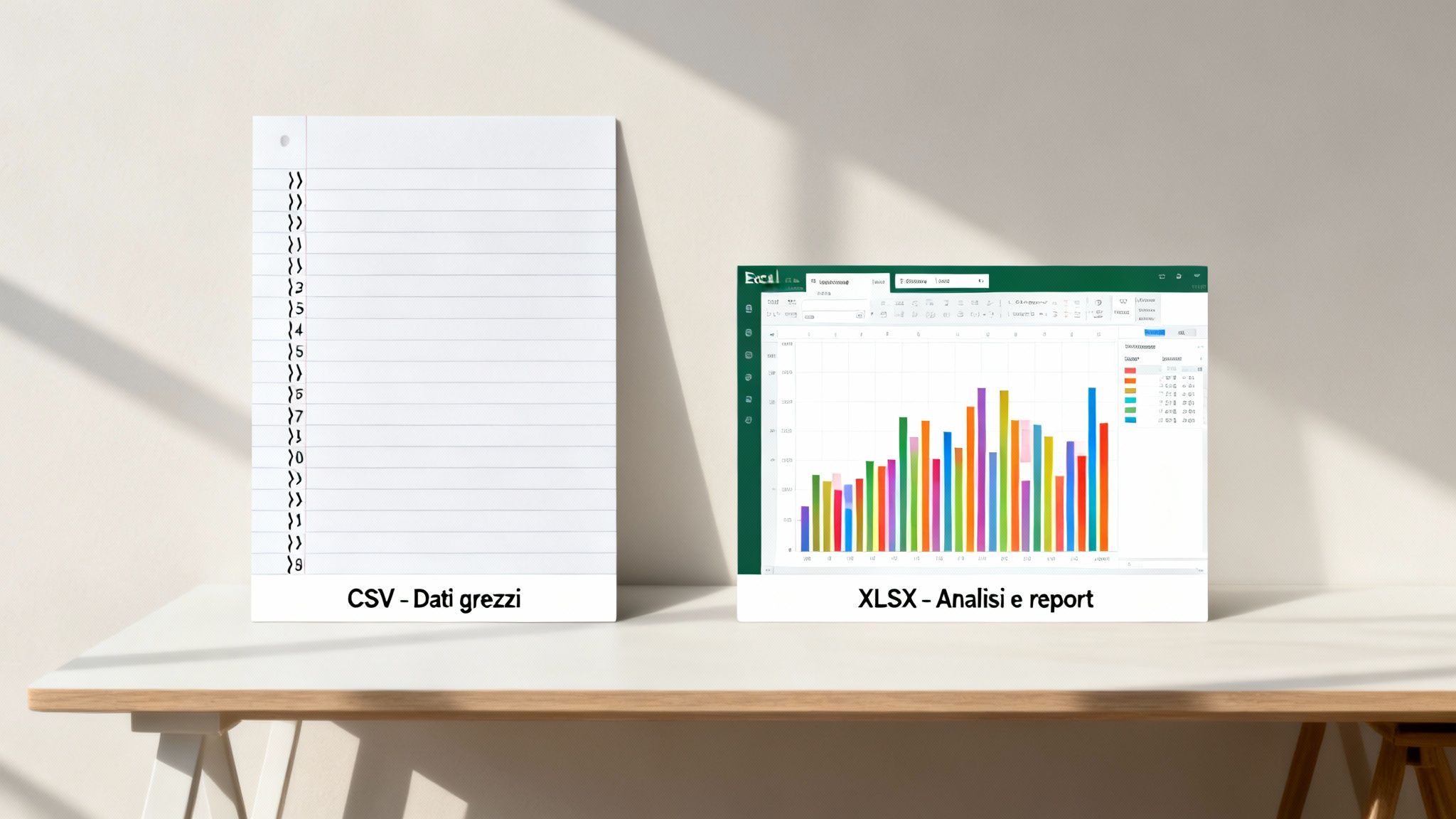
De keuze tussen CSV en Excel is niet alleen een technische kwestie, maar ook een strategische beslissing. Door vanaf het begin het juiste formaat te gebruiken, bespaart u kostbare tijd en voorkomt u onnodige fouten.
Stel je een CSV-bestand voor als een boodschappenlijstje: het bevat alleen essentiële informatie, duidelijk geschreven en voor iedereen leesbaar. Het is het ideale formaat wanneer je gegevens exporteert uit een database, een e-commerceplatform of beheersoftware. Geen franje, alleen pure gegevens.
Een Excel-bestand (XLSX) is daarentegen als een interactief receptenboek. Het geeft niet alleen een lijst met ingrediënten, maar ook instructies, foto's van het eindresultaat en misschien zelfs een automatische calculator voor de porties. Het is de enige keuze wanneer u die gegevens moet analyseren, visualisaties moet maken of een rapport moet delen dat onmiddellijk begrijpelijk moet zijn voor uw team.
Om dit nog duidelijker te maken, volgt hier een tabel waarin beide formaten met elkaar worden vergeleken.
Het CSV-formaat blinkt uit in specifieke scenario's, waar eenvoud en compatibiliteit alles zijn.
Excel wordt je beste vriend wanneer je gegevens niet alleen moet bewaren, maar er ook mee moet werken, ze moet modelleren en ze moet laten spreken.
Kiezen voor Excel betekent dat u niet langer alleen gegevens verzamelt, maar deze ook omzet in kennis. Het is de cruciale stap die cijfers omzet in zakelijke beslissingen.
Een XLSX-bestand is de beste keuze wanneer u het volgende nodig hebt:
Dit onderscheid goed begrijpen is de eerste, fundamentele stap om ruwe gegevens om te zetten in bruikbare informatie.
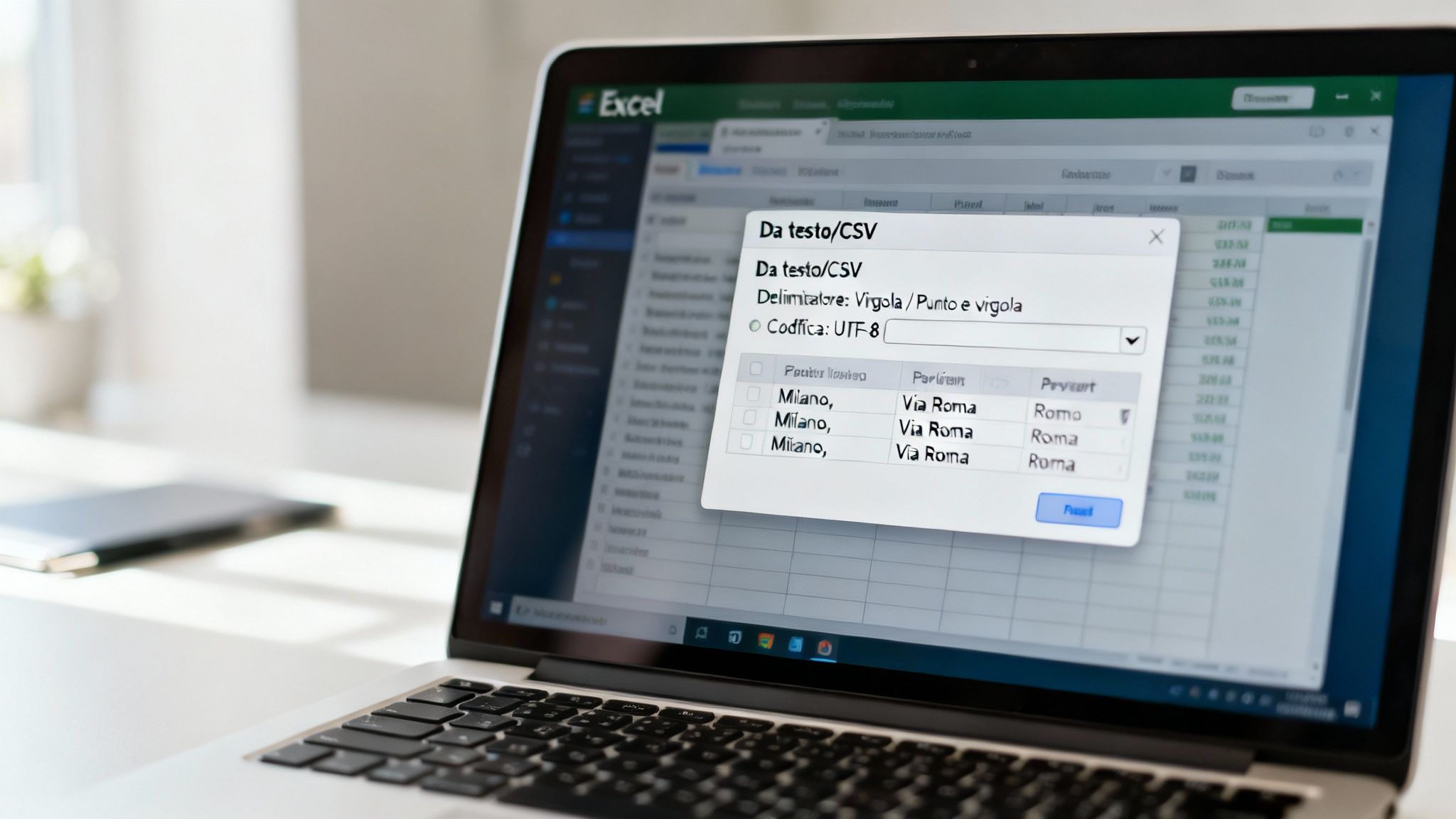
Een CSV-bestand openen in Excel met een simpele dubbelklik? Dat is bijna altijd een slecht idee. Op die manier laat je Excel raden hoe je gegevens zijn gestructureerd, en het resultaat is vaak een ramp: verkeerde opmaak, afgekapte getallen en onbegrijpelijke tekens.
Om volledige controle te hebben, moet je een andere weg inslaan. Ga naar het tabblad Gegevens in de multifunctionele balk van Excel en zoek de optie Van tekst/CSV. Deze functie is niet zomaar een 'bestand openen', maar een echt importinstrument waarmee je de touwtjes in handen hebt en Excel precies kunt vertellen hoe elk onderdeel van je bestand moet worden geïnterpreteerd.
Dit is de eerste, essentiële stap om een eenvoudig tekstbestand om te zetten in een overzichtelijke tabel die klaar is om te worden geanalyseerd.
Zodra u het proces hebt gestart, is de eerste cruciale keuze het scheidingsteken. Dit is het teken dat de waarden in uw CSV-bestand van elkaar scheidt. Als u hier een fout maakt, worden alle gegevens in één enkele, onbruikbare kolom samengevoegd.
De meest voorkomende zijn:
Gelukkig biedt de Excel-importfunctie u een realtime voorbeeldweergave. Probeer verschillende scheidingstekens te selecteren totdat uw gegevens in perfecte kolommen worden weergegeven. Deze eenvoudige stap lost 90% van de importproblemen op.
Heb je ooit een bestand geïmporteerd en gezien dat woorden met accenten, zoals "Perché", veranderd zijn in "Perch�"? Deze chaos ontstaat door een verkeerde tekencodering. Eenvoudig gezegd is codering de "taal" die de computer gebruikt om de bytes van het bestand te vertalen naar de tekens die we op het scherm zien.
Onleesbare gegevens zijn nutteloze gegevens. Het selecteren van de juiste codering is geen technische kwestie, maar een essentiële voorwaarde om de integriteit van uw informatie te waarborgen.
Je doel is om de codering te vinden die alle letters correct weergeeft, vooral letters met accenten of speciale symbolen. Zoek in het importvenster het vervolgkeuzemenu 'Bestandsbron' en probeer een paar dingen uit:
Ook hier is de preview je beste vriend: controleer of alles leesbaar is voordat je bevestigt.
Dit is een klassieke en zeer verraderlijke fout. Denk aan codes zoals postcodes (bijv. 00184 voor Rome) of productcodes (bijv. 000543). Standaard ziet Excel deze als getallen en om ze 'op te schonen' verwijdert het de nullen ervoor, waardoor '00184' verandert in een simpele '184'. Het probleem is dat de gegevens hierdoor beschadigd raken.
Om dit te voorkomen, toont Excel u in de laatste stap van de wizard een voorbeeld van de kolommen, zodat u het formaat voor elke kolom kunt definiëren. Hier moet u actie ondernemen: selecteer de kolom met de postcodes of andere numerieke codes en stel het gegevenstype in op Tekst. Op deze manier dwingt u Excel om die waarden als tekenreeksen te behandelen, waardoor de voorloopnullen intact blijven.
Zelfs wanneer u de perfecte procedure volgt, lijken gegevens soms een eigen wil te hebben. Het is tijd om de echte problemen aan te pakken, die zich voordoen wanneer u werkt met een 'vuile' of niet-standaard Excel-csv-bestand.
Vaak zijn problemen niet met het blote oog te zien. Misschien heb je te maken met onzichtbare witruimtes aan het einde van een productcode die ervoor zorgen dat een formule ZOEKEN.VERT om te werken. Of met gegevens die zich over meerdere rijen uitstrekken, maar logischerwijs tot één enkele cel behoren. Het zijn deze details die een import van vijf minuten veranderen in een middag vol frustratie.
Een van de meest voorkomende problemen is de automatische conversie van gegevens door Excel. Het programma probeert 'slim' te zijn, maar vervormt vaak de informatie.
Denk aan zeer lange numerieke productcodes, zoals een streepjescode. Excel zou deze kunnen interpreteren als wetenschappelijke getallen, waardoor 1234567890123 in 1,23E+12 en de laatste cijfers kwijtraken. Een andere klassieker is het beheer van datums: als je CSV het Amerikaanse formaat (MM/DD/YYYY) gebruikt, kan Excel dit op zijn eigen manier interpreteren en maanden en dagen omdraaien.
Om deze rampen te voorkomen, is de oplossing bijna altijd dezelfde: gebruik de importwizard. Op dit scherm kun je het juiste formaat voor elke kolom instellen voordat Excel schade kan aanrichten.
Een kolom instellen als Tekst is de beslissende stap om codes, ID's of andere getallen te beveiligen die niet voor wiskundige berekeningen mogen worden gebruikt.
Een praktisch voorbeeld van dit probleem zien we vaak bij Italiaanse openbare gegevens. Het archief van Italiaanse gemeenten, dat maar liefst 7.904 entiteiten telt, is een perfecte casestudy. Als je het CSV-bestand zonder voorzorgsmaatregelen in Excel importeert, worden telefoonnummers met het voorvoegsel '011' van Turijn omgezet in '11', waardoor de eerste nul verloren gaat. Die gegevens worden onbruikbaar voor elk systeem dat het juiste formaat vereist. Uit hetzelfde archief blijkt overigens dat 98% van de gemeenten minder dan 15.000 inwoners heeft, een essentiële informatie voor demografische analyses die afhankelijk is van een foutloze gegevensimport. Meer informatie over deze waardevolle bron vindt u in de volledige database van Italiaanse gemeenten.
Soms komen problemen pas aan het licht nadat de gegevens zijn geüpload. Maak je geen zorgen, hier zijn enkele snelle oplossingen voor de meest voorkomende gevallen:
ANNULEREN.RUIMTES in een nieuwe kolom om alle overbodige spaties aan het begin, het einde of tussen woorden te verwijderen.VRIJ is speciaal ontworpen om ze te verwijderen.VERVANGEN om het regeleinde-teken (vaak CODE.KARAKTER(10)) met een eenvoudige spatie.Door deze opschoontechnieken onder de knie te krijgen, verandert gegevensbeheer van een obstakel in een concurrentievoordeel. In plaats van te worstelen met bestanden, laat u ze voor u werken.
Als je deze problemen goed kunt oplossen, kun je zelfs de meest chaotische CSV-bestanden aan en weet je zeker dat je analyses altijd op een solide database zijn gebaseerd.
Als u elke week hetzelfde CSV-rapport handmatig importeert en opschoont, verspilt u kostbare tijd. Het is tijd om kennis te maken met Power Query, de in Excel geïntegreerde tool voor gegevenstransformatie die u kunt vinden op het tabblad Gegevens > Gegevens ophalen en transformeren. Het is niet zomaar een importprogramma: het is een intelligente recorder.
Power Query observeert en slaat elke actie op die u met de gegevens uitvoert: kolommen verwijderen, formaten wijzigen, rijen filteren. Het hele opschoningsproces wordt opgeslagen als een 'query'. De volgende keer dat u het bijgewerkte rapport ontvangt, hoeft u slechts één keer op de knop Bijwerken te klikken om de hele reeks onmiddellijk opnieuw uit te voeren.
Deze aanpak elimineert niet alleen urenlang repetitief werk, maar garandeert ook absolute consistentie, waardoor het risico op menselijke fouten tot nul wordt teruggebracht.
Stel je het volgende scenario voor: een wekelijks verkooprapport in CSV-formaat. In plaats van het direct te openen, gebruik je Gegevens > Van tekst/CSV om Power Query te starten. Er wordt een nieuw venster geopend, de Power Query-editor.
Van hieruit begint u met het modelleren van de gegevens. Elke actie wordt geregistreerd in het paneel "Toegepaste stappen" aan de rechterkant:
Zodra de gegevens zijn opgeschoond en gestructureerd zoals u wilt, klikt u op Sluiten en laden. Excel maakt een nieuw werkblad met een tabel die is gekoppeld aan uw query. De volgende week hoeft u alleen maar het oude CSV-bestand te vervangen door het nieuwe (met dezelfde naam en locatie), het Excel-bestand te openen en naar Gegevens > Alles bijwerken te gaan. U ziet dat de tabel wordt gevuld met de nieuwe gegevens, die al opgeschoond en opgemaakt zijn.
Deze infographic laat precies zien hoe Power Query het opschonen automatiseert.
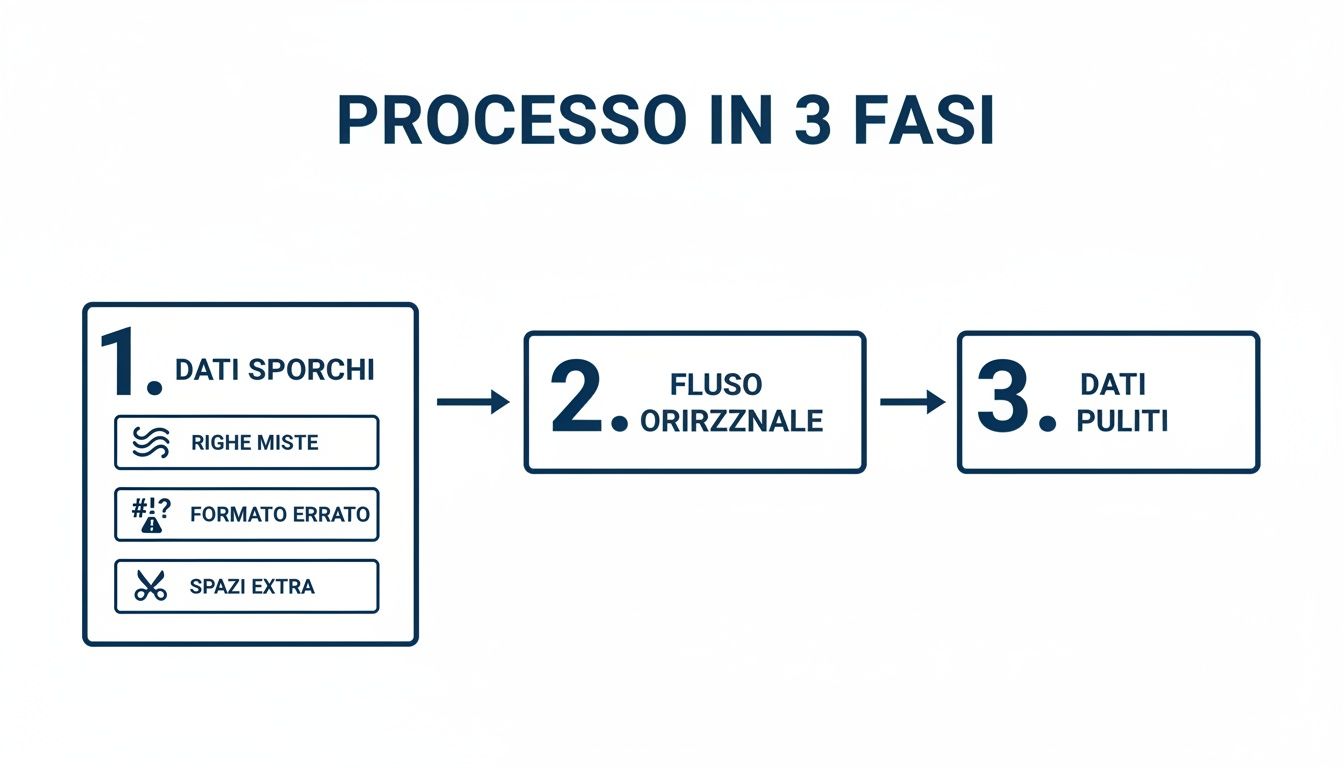
Door deze stroom te bekijken, krijgt u inzicht in hoe elke geregistreerde stap bijdraagt aan een robuust en herhaalbaar gegevensimportproces.
De ware kracht van Power Query komt naar voren wanneer u het gebruikt om rechtstreeks online verbinding te maken met dynamische gegevensbronnen. Denk bijvoorbeeld aan het platform "Noi Italia" van Istat, dat meer dan 100 economische indicatoren in CSV-formaat biedt. U kunt een query maken die rechtstreeks verbinding maakt met deze gegevens. In plaats van het bestand elke maand handmatig te downloaden, hoeft u alleen maar de query bij te werken om bijvoorbeeld automatisch de meest recente werkgelegenheidscijfers te importeren. Voor meer informatie kunt u de Istat-indicatoren rechtstreeks op hun portaal bekijken.
Automatisering met Power Query gaat niet alleen over tijdwinst. Het gaat om het creëren van een betrouwbaar systeem waarmee u altijd op uw gegevens kunt vertrouwen.
Deze aanpak verandert de manier waarop u met externe gegevens omgaat. Om deze stromen te integreren met andere bedrijfssystemen, kunt u ontdekken hoe de API's van Electe de verbinding tussen verschillende platforms Electe en automatisering naar een hoger niveau tillen.
Tot slot volgen hier nog enkele korte antwoorden op veelgestelde vragen over CSV- en Excel-bestanden, zodat u eventuele twijfels kunt wegnemen en met meer vertrouwen aan de slag kunt gaan.
Dit gebeurt omdat Excel standaard denkt dat een kolom vol cijfers numeriek is en de nullen die het als overbodig beschouwt, 'opruimt'. Zo wordt een postcode als '00123' gewoon '123'.
Om dit te voorkomen, gebruikt u de importwizard (Gegevens > Uit tekst/CSV). Wanneer u wordt gevraagd om het gegevenstype voor elke kolom te definiëren, selecteert u de 'verdachte' kolom en stelt u deze in als Tekst. Op deze manier geeft u Excel de opdracht om geen veronderstellingen te maken en deze waarden als tekenreeksen te behandelen.
Dit is het belangrijkste symptoom van een verkeerde scheidingsteken. Uw CSV-bestand gebruikt een scheidingsteken (bijvoorbeeld een puntkomma) dat Excel niet automatisch heeft herkend, vaak als gevolg van een "blinde" import door dubbelklikken.
De oplossing is de functie Van tekst/CSV. Met dit hulpmiddel hebt u de controle en kunt u handmatig aangeven wat het juiste scheidingsteken is: komma, puntkomma, tab of iets anders. Als u in het voorbeeld ziet dat de kolommen correct zijn gescheiden, hebt u de juiste instelling gevonden.
Het standaardformaat 'CSV' is verouderd en kan problemen geven bij speciale tekens of letters met accenten. Het risico bestaat dat deze tekens bij het openen van het bestand op een andere computer worden vervangen door onbegrijpelijke symbolen.
Kies 'CSV UTF-8' voor universele compatibiliteit. Dit is de coderingsstandaard die ervoor zorgt dat tekens zoals "à", "è" en "ç" correct worden weergegeven op elk besturingssysteem en in elke taal.
In de praktijk betekent dit dat als uw gegevens niet alleen uit tekst en cijfers in eenvoudig Engels bestaan, u altijd CSV UTF-8 moet gebruiken.
Om je gegevens zo goed mogelijk te beheren, moet je deze drie gouden regels onthouden.
Je hebt de gegevens geïmporteerd, opgeschoond en geanalyseerd. Het moment dat uren werk kan redden of vernietigen, is het opslaan. Als je een CSV-bestand opnieuw opent, eraan werkt door formules en grafieken toe te voegen, en vervolgens op "Opslaan" drukt en alles overschrijft met een plat tekstbestand, ben je alles kwijt. Het CSV-bestand slaat vanwege zijn aard alleen de ruwe gegevens van het actieve blad op.
Wanneer de analyse voltooid is en u elk detail wilt bewaren, is er maar één verstandige keuze: sla het bestand op in het native Excel-formaat, XLSX. Dit formaat is de veilige 'container' voor al uw werk.
Onthoud deze gouden regel: CSV wordt gebruikt voor het transport van ruwe gegevens,XLSX wordt gebruikt voor de verwerking en opslag ervan. Als u dit verschil begrijpt, bespaart u zichzelf een hoop tijd.
Het kunnen werken met een CSV-bestand in Excel is een essentiële vaardigheid, maar het is slechts het begin. Je hebt geleerd hoe je gegevens correct importeert, opschoont en processen automatiseert, waardoor je een solide en betrouwbare basis voor je analyses creëert. Dit is de eerste, cruciale stap om ruwe cijfers om te zetten in zakelijke beslissingen.
Nu uw gegevens klaar zijn, is het tijd om hun ware potentieel te ontsluiten. AI-aangedreven analyseplatforms zoals Electe het stokje Electe waar Excel ophoudt en zetten uw opgeschoonde bestanden om in nauwkeurige voorspellingen, klantsegmentaties en strategische inzichten, zonder dat u ook maar één formule hoeft te schrijven. Profiteer van de synergie tussen deze tools: gebruik Excel voor de voorbereiding en vertrouw op Electe te ontdekken wat er echt in uw gegevens schuilgaat. Begin met het omzetten van uw informatie in een concurrentievoordeel.
Electe, ons AI-aangedreven data-analyseplatform voor kleine en middelgrote ondernemingen, neemt die opgeruimde CSV-bestanden en zet ze met een paar muisklikken om in voorspellende analyses en automatische inzichten.

.svg)


.svg)
.svg)




.png)