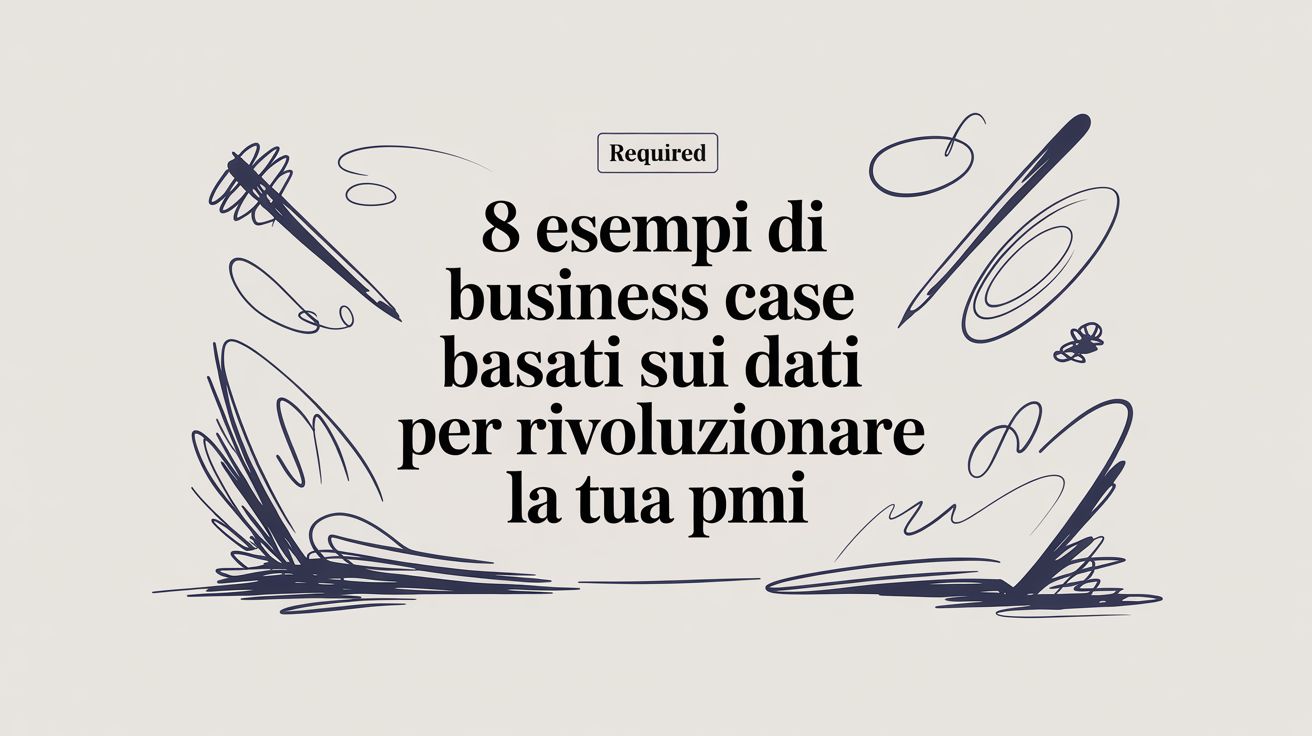
Een spreadsheet vol cijfers kan een onoverkomelijke hindernis lijken. Er is maar één oplossing om die ruwe gegevens om te zetten in een duidelijk en overtuigend verhaal: leren hoe je een grafiek maakt in Excel. Als je dit hulpmiddel op de juiste manier gebruikt, kun je trends visualiseren, resultaten vergelijken en complexe ideeën in één oogopslag overbrengen, waardoor je analyses toegankelijk worden voor het hele team.
Deze handleiding begeleidt u stap voor stap, van de basisprincipes van gegevensvoorbereiding tot het moment waarop u moet overstappen op krachtigere tools. U leert niet alleen hoe u dit moet doen, maar ook waarom u voor het ene type grafiek moet kiezen in plaats van het andere, zodat u uw tabellen kunt omzetten in krachtige besluitvormingsinstrumenten.
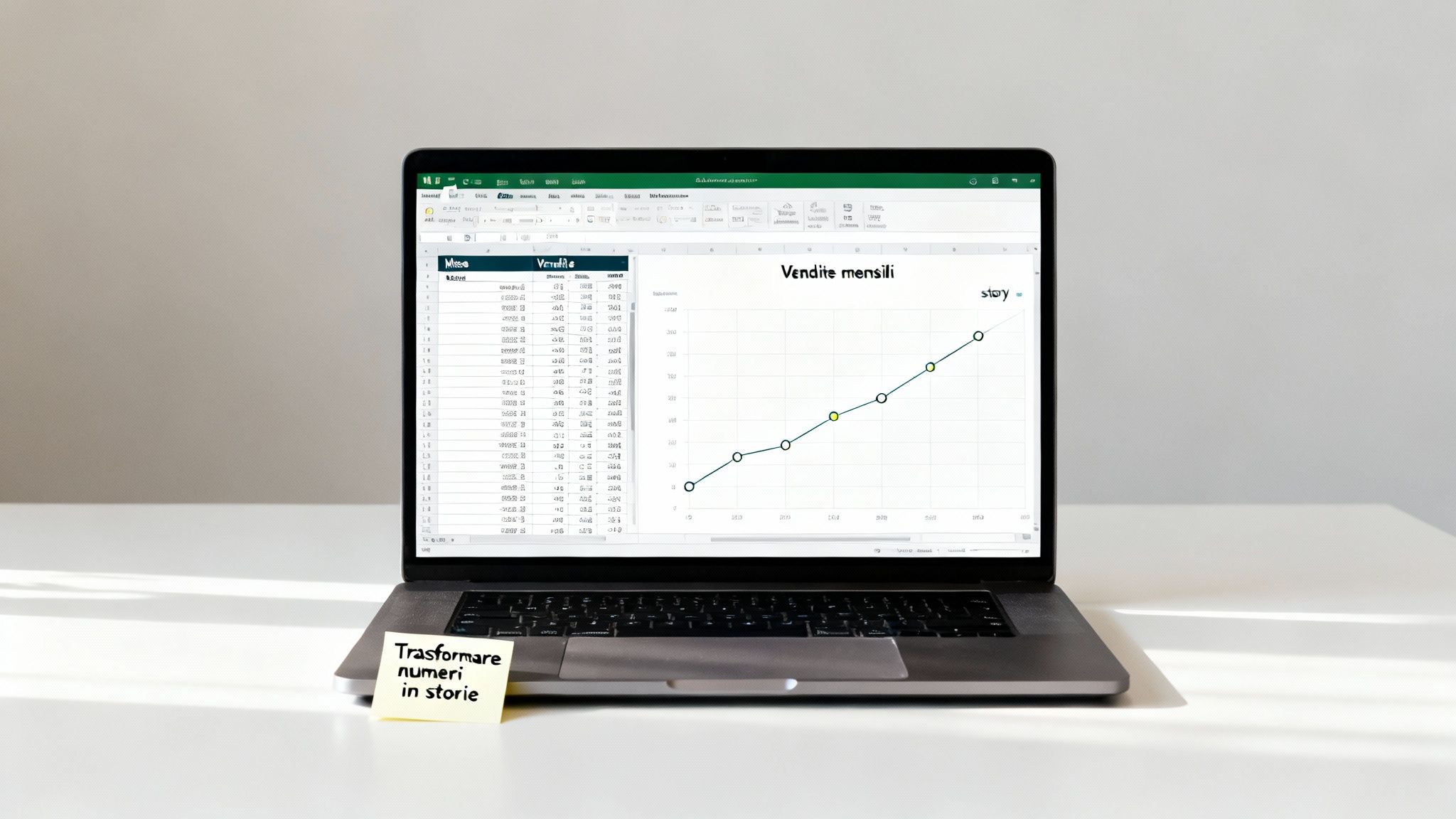
De gegevens op zich zeggen niet veel. Om strategische beslissingen te nemen, moet je ze interpreteren, trends identificeren en de resultaten communiceren op een manier die voor iedereen begrijpelijk is. Daar komen grafieken om de hoek kijken.
Een goed opgebouwde grafiek is veel meer dan alleen een kleurrijke afbeelding. Het is een krachtig analyse- en communicatiemiddel dat:
Of je nu een manager bent die kwartaalresultaten moet presenteren of een analist die op zoek is naar een verborgen afwijking, het beheersen van het maken van grafieken is een essentiële vaardigheid in het hedendaagse bedrijfsleven.
In deze complete handleiding begeleiden we je stap voor stap door de wereld van datavisualisatie met Excel. We beginnen bij de basis, laten je zien hoe je je visualisaties kunt maken en aanpassen, en zijn uiteindelijk transparant over de beperkingen van deze tool. Je ontdekt wanneer de complexiteit van de gegevens een overstap naar een data-analyseplatform zoals Electe, dat het hele proces kan automatiseren en u voorspellende inzichten kan bieden, waardoor uw gegevens een concurrentievoordeel worden.
Een geslaagde grafiek ontstaat lang voordat u op 'Invoegen' klikt. Het echte geheim, dat het verschil maakt tussen een duidelijke weergave en een onleesbare puinhoop, is de voorbereiding van de gegevens. Als de uitgangsinformatie rommelig of slecht gestructureerd is, zal het resultaat onvermijdelijk verwarrend zijn.
De eerste stap om te leren hoe je op professionele wijze een grafiek in Excel kunt maken, is dus orde scheppen.
Zorg ervoor dat elke kolom een duidelijke koptekst heeft en dat er geen lege cellen in uw bereik staan. Deze eenvoudige tabelstructuur is essentieel: zo begrijpt Excel de relaties tussen de verschillende variabelen die u wilt weergeven. Als u vaak met complexe gegevens werkt, kan het nuttig zijn om u te verdiepen in het beheer van CSV-bestanden in Excel, een veelgebruikt formaat bij het importeren van gegevens uit andere systemen.
Zodra de gegevens zijn opgeschoond en klaar zijn, is het tijd om ze te selecteren. U kunt dit op de klassieke manier doen door op de eerste cel te klikken en de muis te verslepen, of u kunt alleen de kolommen of rijen selecteren die u nodig hebt door de Ctrl-toets ingedrukt te houden terwijl u klikt. Een handige snelkoppeling om alleen de relevante informatie te isoleren.
De keuze van de grafiek is echter nooit een kwestie van esthetiek. Ze moet een specifiek antwoord geven op een vraag. Vraag jezelf altijd af: "Wat wil ik met deze gegevens communiceren?".
De gouden regel is duidelijkheid. Als een cirkeldiagram meer dan 5 of 6 'segmenten' heeft, wordt het een onleesbare puinhoop. In dergelijke gevallen is een horizontaal staafdiagram bijna altijd een betere keuze, omdat ons oog dan veel gemakkelijker de lengtes kan vergelijken.
Voor deze voorlopige analyses blijft Excel voor veel bedrijven een onvervangbaar hulpmiddel. Naar schatting gebruikt ongeveer 80% van de Italiaanse kmo's het vanwege de eenvoud waarmee basisrapporten kunnen worden gemaakt.
Wanneer de gegevens echter complexer worden en voortdurend worden bijgewerkt, kan handmatige invoer een bron van fouten worden, waardoor bedrijfsbeslissingen op basis van die cijfers in gevaar kunnen komen. Dit is een beperking die duidelijk naar voren komt uit verschillende analyses van het gebruik van Excel in het MKB.
Goed, de gegevens zijn klaar en goed georganiseerd. Het is tijd om aan de slag te gaan en ik verzeker je dat het maken van je eerste grafiek veel eenvoudiger is dan het lijkt. Om het concreet te maken, stellen we ons voor dat we een dataset hebben die de maandelijkse verkoop van een nieuw product weergeeft.
De basisprocedure is heel intuïtief. Eerst moet u het celbereik selecteren dat uw gegevens bevat, zonder de rij- en kolomkoppen te vergeten (in ons geval 'Maand' en 'Verkoop'). Deze stap is essentieel: hiermee geeft u aan Excel door welke informatie het moet koppelen.
Als je alles hebt geselecteerd, ga je naar het tabblad Invoegen in de balk bovenaan. Daar vind je het gedeelte 'Grafieken'. Excel heeft een superhandige functie genaamd Aanbevolen grafieken, die je gegevens analyseert en je de meest geschikte weergavetypes voorstelt. Voor beginners is dit het perfecte startpunt.
Voor ons voorbeeld over de maandelijkse verkoop zou een kolom- of lijngrafiek ideaal zijn. Als je dit handmatig wilt doen, klik je gewoon op het pictogram van de kolomgrafiek en kies je het eerste 2D-sjabloon. Excel maakt de grafiek in een oogwenk rechtstreeks in je werkblad.
Deze afbeelding vat de workflow perfect samen: organiseren, selecteren en kiezen.
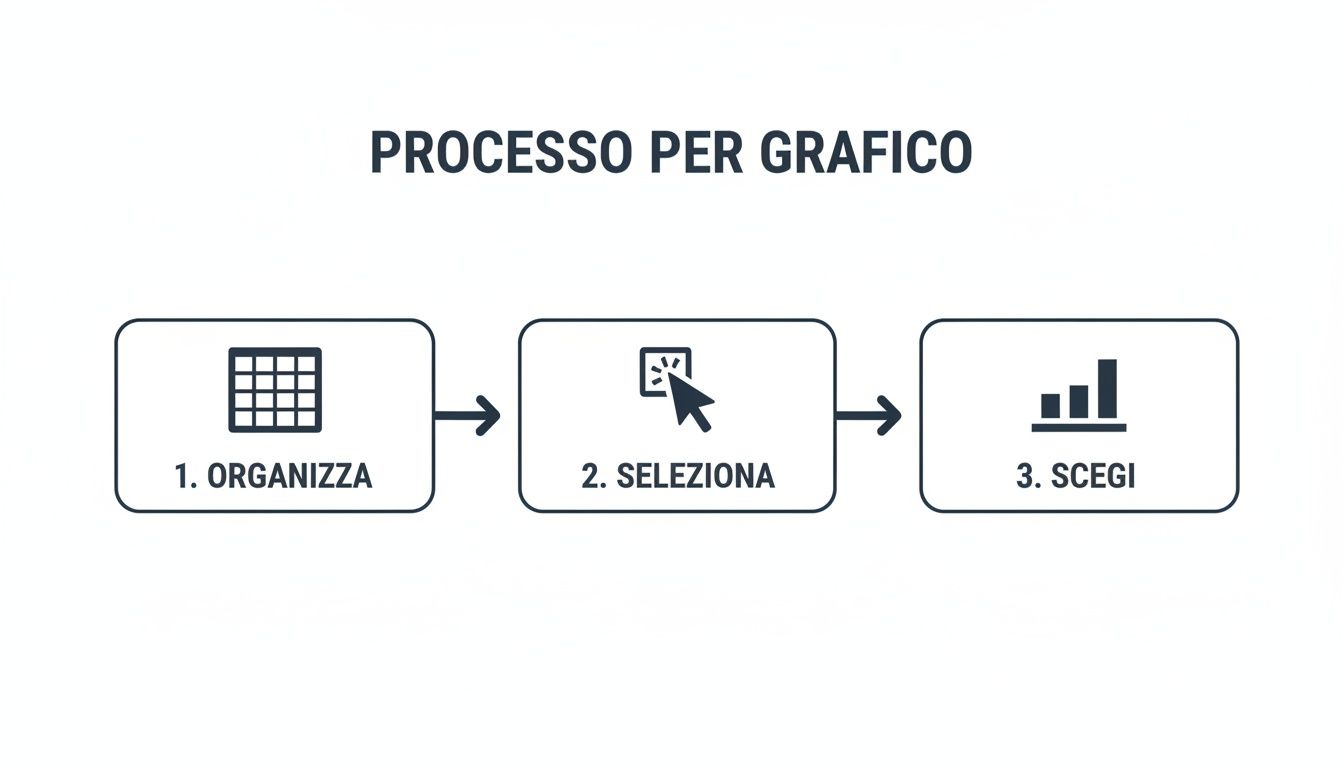
Door deze drie eenvoudige stappen te volgen, kunt u binnen enkele seconden een basisweergave verkrijgen.
De grafiek bestaat nu, maar is nog wat ruw. Je zult meteen zien dat er twee nieuwe contextuele tabbladen in de multifunctionele balk zijn verschenen: Grafiekontwerp en Formaat. Hier begint de echte magie, namelijk die van personalisatie.
De eerste grafiek hoeft niet perfect te zijn, maar wel functioneel. Het doel is om de cijfers om te zetten in iets visueels. De esthetische afwerking en details komen later, zoals we straks zullen zien.
Het tabblad Grafisch ontwerp is uw cockpit. Van hieruit kunt u vrijwel alles doen:
Neem even de tijd om met deze opties te experimenteren. U zult zien dat u snel vertrouwd raakt met de interface en in een mum van tijd van een eenvoudige tabel naar een duidelijke en professionele weergave kunt overschakelen.
Een standaardgrafiek geeft je de kale feiten. Een gepersonaliseerde grafiek trekt daarentegen de aandacht en vertelt een verhaal. Zodra je je basis hebt, begint het echte werk: het verfijnen, perfectioneren en omzetten van de gegevens in een krachtige boodschap. Het is niet alleen een kwestie van esthetiek, maar ook een manier om alles leesbaarder te maken en juist die belangrijke informatie te benadrukken die je wilt overbrengen.
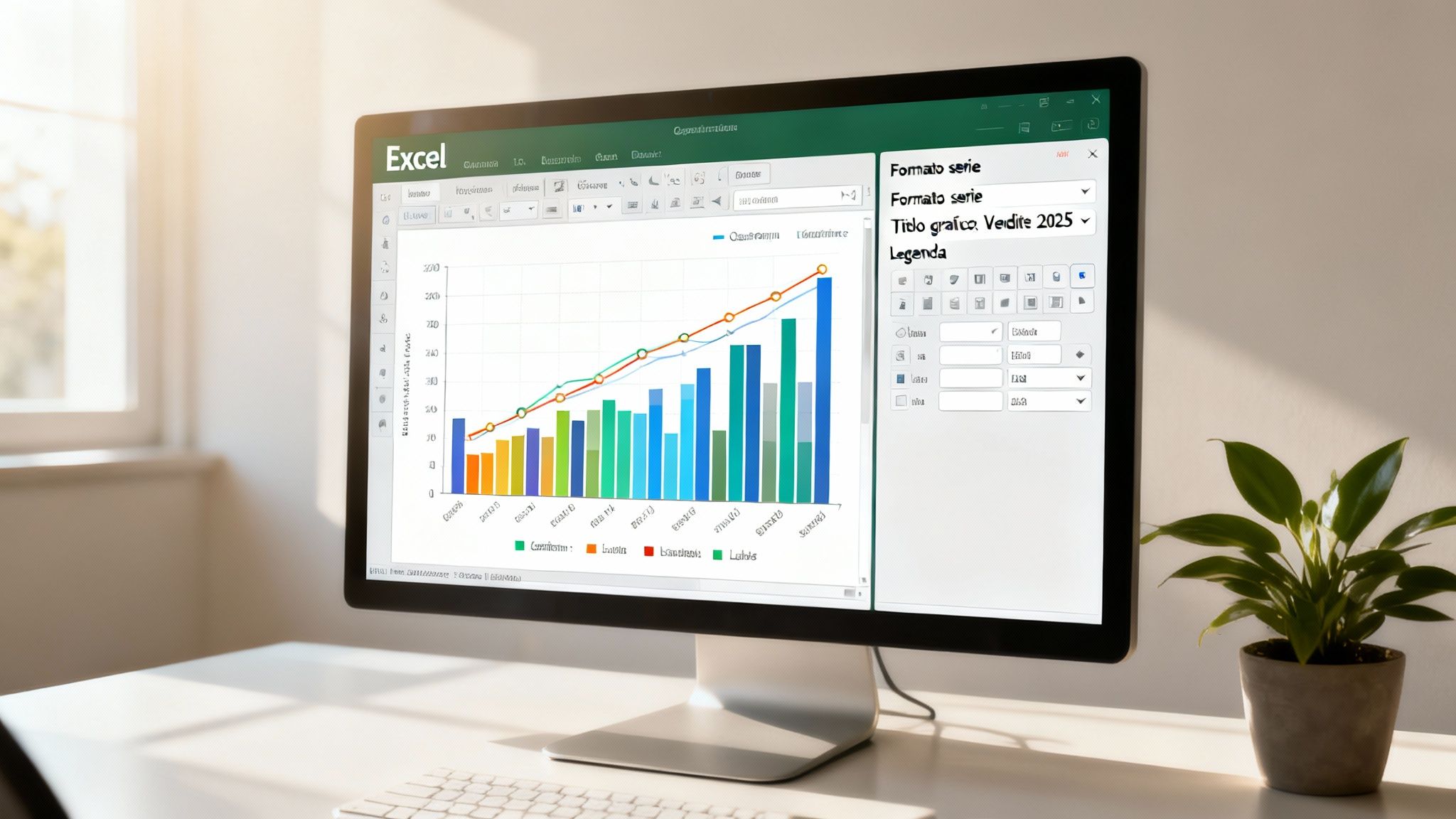
Met een paar gerichte aanpassingen kan een algemene weergave een effectief communicatiemiddel worden dat perfect aansluit bij uw merk. Gelukkig biedt Excel ons bijna volledige controle over elk afzonderlijk aspect van de grafiek.
De eerste stap om een grafiek echt effectief te maken, is werken aan de belangrijkste onderdelen ervan. Als je de grafiek selecteert, verschijnen bovenaan de tabbladen Grafiekontwerp en Opmaak: dit zijn je commandocentra.
Hier zijn enkele snelle maatregelen die meteen een verschil maken:
Voor een analyse die verder gaat dan alleen visualisatie, biedt Excel tools die essentiële context toevoegen. Een van de handigste functies is ongetwijfeld de trendlijn. Met een paar muisklikken kunt u een lijn over uw grafiek leggen die de algemene richting van de gegevens weergeeft, waardoor trends in één oogopslag duidelijk worden.
In meer wetenschappelijke of statistische contexten zijn foutbalken een ander cruciaal element. Ze maken het mogelijk om de variabiliteit of onzekerheid van een meting weer te geven, waardoor uw analyse meer diepgang en professionele nauwkeurigheid krijgt.
Een grafiek moet niet alleen gegevens weergeven, maar ook de interpretatie ervan sturen. Elk toegevoegd element, van een goed geplaatste label tot een trendlijn, draagt bij aan het omzetten van cijfers in een duidelijk en direct verhaal.
Om consistentie tussen verschillende bedrijfsrapporten te garanderen, is er een professionele truc: sla je aanpassingen op als sjabloon. Nadat je je perfecte grafiek hebt gemaakt, klik je met de rechtermuisknop en kies je 'Opslaan als sjabloon'. De volgende keer dat je deze nodig hebt, kun je met één klik dezelfde stijl toepassen, wat je veel tijd bespaart. Als je je workflow nog efficiënter wilt maken, lees dan meer over sjablonen voor Excel en hoe je deze het beste kunt gebruiken.
Excel is een geweldig hulpmiddel, laten we daar geen doekjes om winden. Het heeft de analyse van gegevens letterlijk gedemocratiseerd en is nog steeds een waardevolle bondgenoot voor miljoenen professionals. Leren hoe je een grafiek maakt in Excel blijft een essentiële vaardigheid. Maar voor een groeiend bedrijf komt er altijd een breekpunt.
Het is een moment waarop het niet langer efficiënt is om alleen op spreadsheets te vertrouwen en dit in feite een risico wordt.
Wanneer de hoeveelheid gegevens explosief toeneemt en het aantal bronnen zich vermenigvuldigt, wordt handmatig bijwerken een bottleneck. Een simpele fout bij het kopiëren en plakken, een verkeerde formule in een verborgen cel, is voldoende om strategische beslissingen te baseren op vertekende informatie. En de gevolgen kunnen ernstig zijn. Om nog maar te zwijgen van de intrinsieke kwetsbaarheid van complexe Excel-bestanden: hoe vaak heeft een collega door een kleine wijziging uren van ons werk tenietgedaan?
Hoe weet je dat je dat punt van geen terugkeer hebt bereikt? Er zijn onmiskenbare signalen, echte alarmsignalen die elke manager zou moeten herkennen:
definitief_eindrapport_V2.xlsx?".Deze overgang van statische grafieken naar door AI ondersteunde analyse-instrumenten is een cruciale doorbraak. Moderne platforms zoals Electe zijn speciaal voor dit doel ontwikkeld: ze maken rechtstreeks verbinding met uw gegevensbronnen (zelfs een Excel-bestand of het ERP-systeem van uw bedrijf) om intelligente en voorspellende dashboards te genereren, waarmee u uw promoties kunt optimaliseren of uw planning kunt versnellen. Als u meer wilt weten, kunt u onze gids over business intelligence-software raadplegen.
Om het verschil te begrijpen, geven we een concreet voorbeeld. Je moet de verkoopcijfers analyseren. In Excel maak je waarschijnlijk een staafdiagram. Duidelijk, overzichtelijk, maar statisch. Het vertelt je wat er is gebeurd.
Nu dezelfde analyse op een AI-aangedreven data-analyseplatform. Het dashboard is levendig en interactief. Je kunt met één klik filteren op regio of product. Maar dat is nog niet alles. Naast het bekijken van eerdere verkopen, toont de kunstmatige intelligentie je een prognose voor het komende kwartaal, waarbij bijvoorbeeld producten worden gemarkeerd die dreigen uit te raken.
Het is niet langer alleen een weergave. Het wordt een echt gesprek met uw gegevens.
We hebben uitgebreid bekeken hoe je ruwe gegevens kunt omzetten in effectieve visualisaties. Hier zijn de belangrijkste punten om te onthouden om de kunst van het maken van een grafiek in Excel onder de knie te krijgen en te begrijpen wanneer je de volgende stap moet zetten:
Als u zich herkent in de beschrijving van iemand die meer tijd besteedt aan het voorbereiden van gegevens dan aan het analyseren ervan, of als u het gevoel heeft dat uw spreadsheets een belemmering vormen voor de groei van uw bedrijf, dan is het tijd om een krachtigere oplossing te zoeken. Electe ontworpen voor kleine en middelgrote ondernemingen die op gegevens gebaseerde beslissingen willen nemen, zonder de complexiteit van enterprise-oplossingen. Zet uw gegevens om in een concurrentievoordeel.

.svg)


.svg)
.svg)




.png)