Vergeet luidruchtige lokale servers die duur zijn in onderhoud en ingewikkeld om te beheren. Bedenk eens hoeveel tijd u elke dag verspilt met het zoeken naar een belangrijk bestand tussen eindeloze e-mails, zoekgeraakte USB-sticks en rommelige mappen op de computers van uw team. Deze chaos remt niet alleen uw productiviteit, maar vormt ook een enorm risico voor de veiligheid van uw bedrijfsgegevens.
OneDrive for Business is de oplossing voor dit probleem. Het is niet zomaar een online archief, maar het kloppende hart van uw digitale kantoor. Zie het als een centrale kluis die altijd toegankelijk is en waar alle bedrijfsdocumenten – contracten, facturen, marketingmateriaal, projectrapporten – op één veilige plek worden bewaard. In deze handleiding leest u hoe u er optimaal gebruik van kunt maken om uw MKB-bedrijf flexibeler, veiliger en beter samenwerkend te maken.
Maar let op: het veilig opslaan van gegevens is slechts het halve werk. Het echte concurrentievoordeel ontstaat wanneer u die gegevens omzet in beslissingen. Het opslaan van 10.000 facturen op OneDrive is nuttig, maar het analyseren ervan om betalingspatronen, seizoensgebondenheid of risicoklanten te identificeren is strategisch. En dat is waar AI uw bondgenoot wordt.
De echte kracht van dit platform ligt in het transformeren van de manier waarop uw team werkt. Het gaat niet alleen om het opslaan van bestanden, maar om ze levendig, dynamisch en collaboratief te maken.
De acceptatie van de cloud in Italië heeft een ongelooflijke versnelling doorgemaakt, en oplossingen zoals OneDrive for Business hebben daarbij een doorslaggevende rol gespeeld. Vandaag de dag staat 60% van de gegevens van Italiaanse bedrijven in de cloud, een enorme sprong ten opzichte van 30% in 2015. Abonnementen zoals Microsoft 365 Business Basic en Standard bieden tot 1 TB opslagruimte per gebruiker, waardoor deze technologie eindelijk ook binnen het bereik van kleine en middelgrote bedrijven ligt. Om deze overgang beter te begrijpen, kunt u meer informatie vinden door meer te lezen over de opslagoplossingen van Microsoft.
In wezen is OneDrive for Business niet alleen een hulpmiddel, maar ook een strategische keuze. Het stelt een KMO in staat om te werken met de efficiëntie en veiligheid van een grote onderneming, terwijl het zijn meest waardevolle bezit beschermt: informatie.
Door dit te implementeren, vereenvoudigt u processen, stimuleert u samenwerking en bouwt u vooral een solide en veilige basis voor de groei van uw bedrijf.
Het kan verwarrend zijn om te begrijpen wanneer je OneDrive voor persoonlijk gebruik, OneDrive voor Bedrijven of SharePoint moet gebruiken. In werkelijkheid wordt het verschil heel duidelijk als je er praktisch naar kijkt en nadenkt over hoe je kantoor werkt. Elk hulpmiddel heeft een specifiek doel en het kiezen van het juiste hulpmiddel is de eerste stap naar het optimaliseren van de werkstromen en productiviteit van je team.
Laten we ze ons eens zo voorstellen:
Deze infographic helpt u bij het visualiseren van de eerste, fundamentele vraag die u zich moet stellen om te beslissen waar u een bestand wilt opslaan.
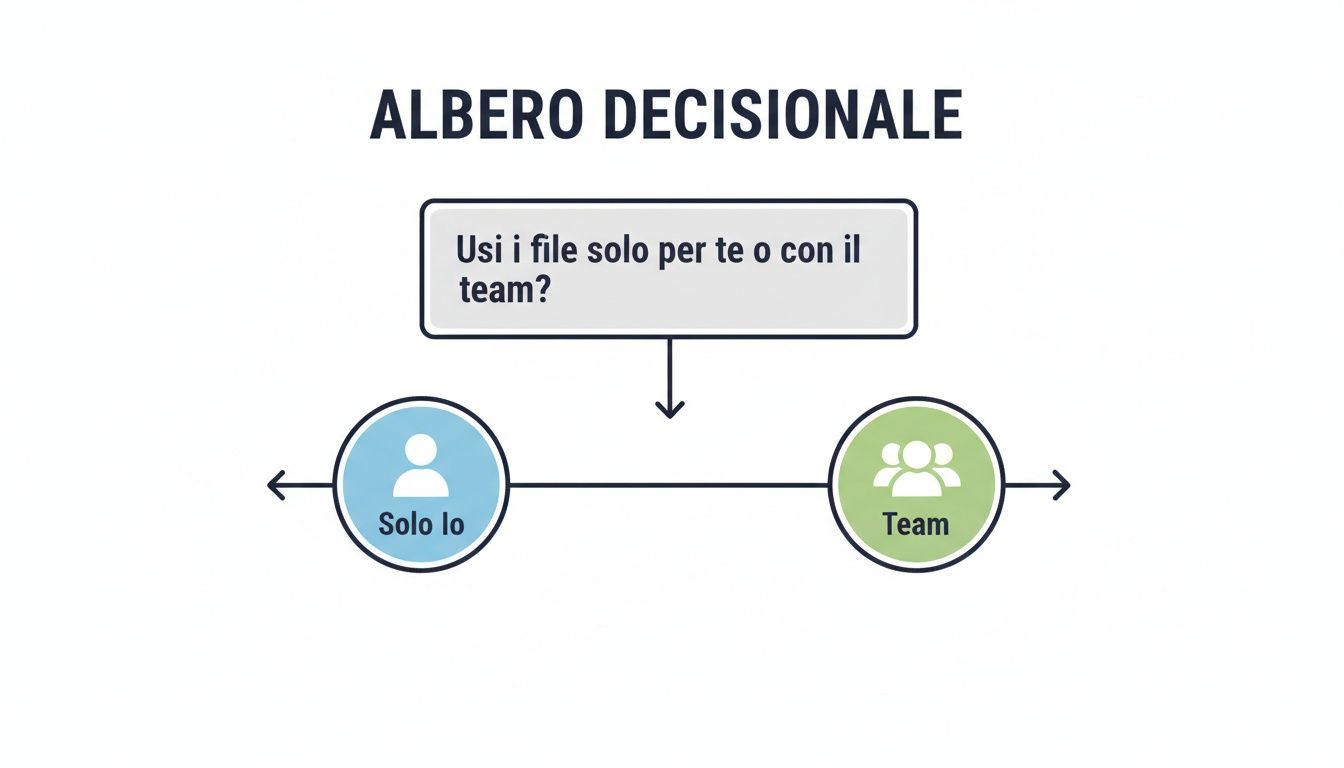
De keuze hangt dus volledig af van het eigendom en het doel van het bestand: als het een persoonlijk werkdocument is, hoort het thuis op OneDrive for Business; als het daarentegen een bestand is dat bedoeld is voor samenwerking in een groep, hoort het thuis op SharePoint.
Om de keuze nog eenvoudiger te maken, zetten we de belangrijkste verschillen in een tabel op een rijtje. Zo krijgt u een overzicht van hun functionaliteiten en ideale gebruiksscenario's, zodat u optimaal kunt profiteren van het Microsoft 365-ecosysteem.
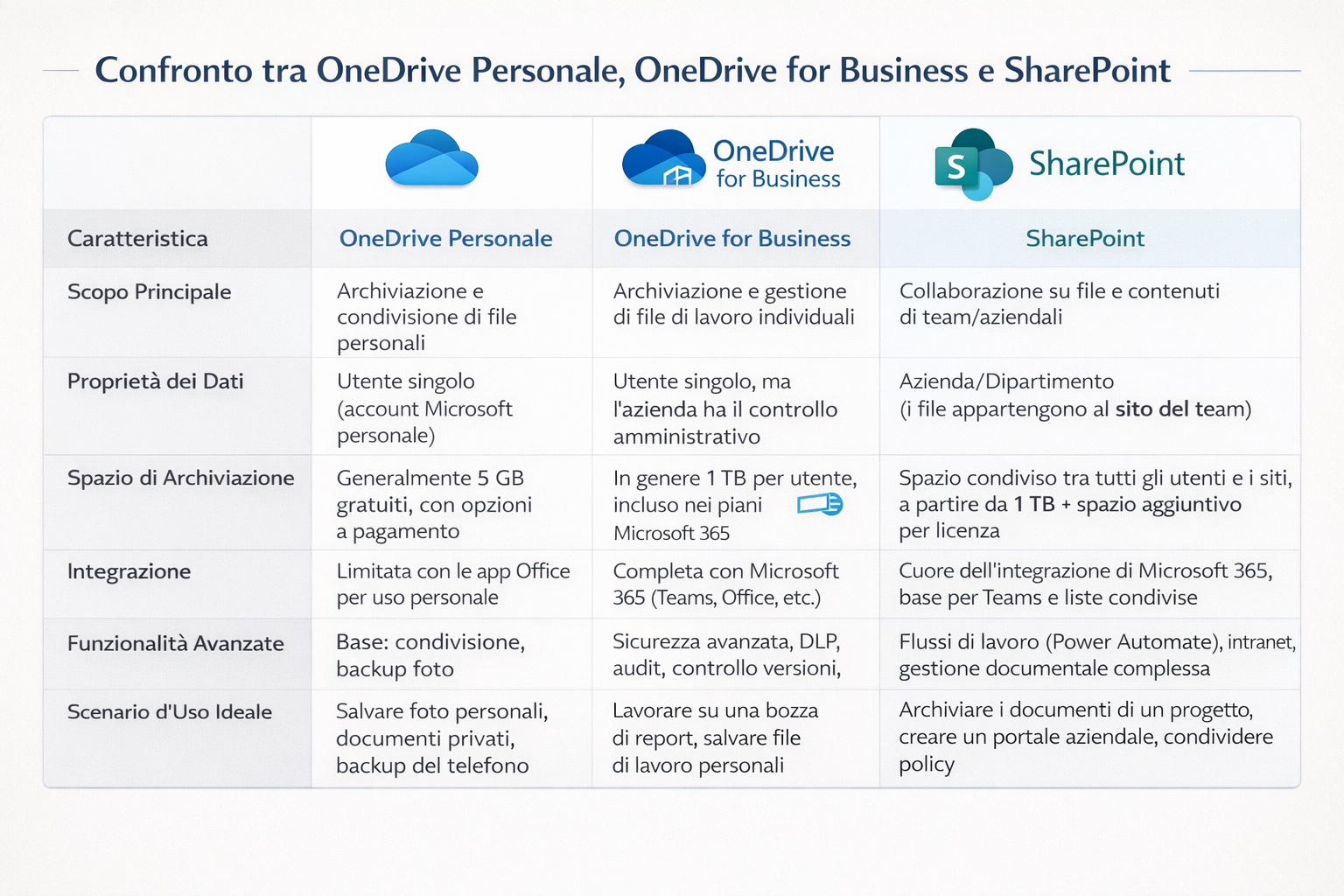
De gouden regel is simpel: 'Mijn bestand' gaat naar OneDrive for Business. 'Ons bestand' gaat naar SharePoint. Dit onderscheid is essentieel om orde te houden en ervoor te zorgen dat cruciale informatie altijd toegankelijk is voor het juiste team, zelfs als een collega het bedrijf verlaat.
De juiste keuze maken is niet alleen een kwestie van orde, maar ook een strategische beslissing. Door OneDrive for Business te gebruiken voor persoonlijke werkbestanden, blijven de gegevens altijd onder controle van het bedrijf, worden ze beschermd door beveiligingsbeleid en zijn ze gemakkelijk overdraagbaar. Tegelijkertijd voorkomt het gebruik van SharePoint als centrale opslagplaats voor teams dat er 'silo's' met informatie ontstaan en bevordert het een cultuur van transparante en efficiënte samenwerking.
OneDrive for Business alleen als een online harde schijf beschouwen, is hetzelfde als zeggen dat een smartphone alleen dient om te bellen. De waarheid is dat het een echte productiviteitsmotor is, ontworpen om het teamwerk te vergemakkelijken en de dagelijkse processen soepeler te laten verlopen.
Het basisidee is simpel: alle obstakels wegwerken die je vertragen, zoals het zoeken naar de laatste versie van een bestand of het niet kunnen openen van een belangrijk document wanneer je niet op kantoor bent. Elk hulpmiddel is er om je tijd en moeite te besparen.
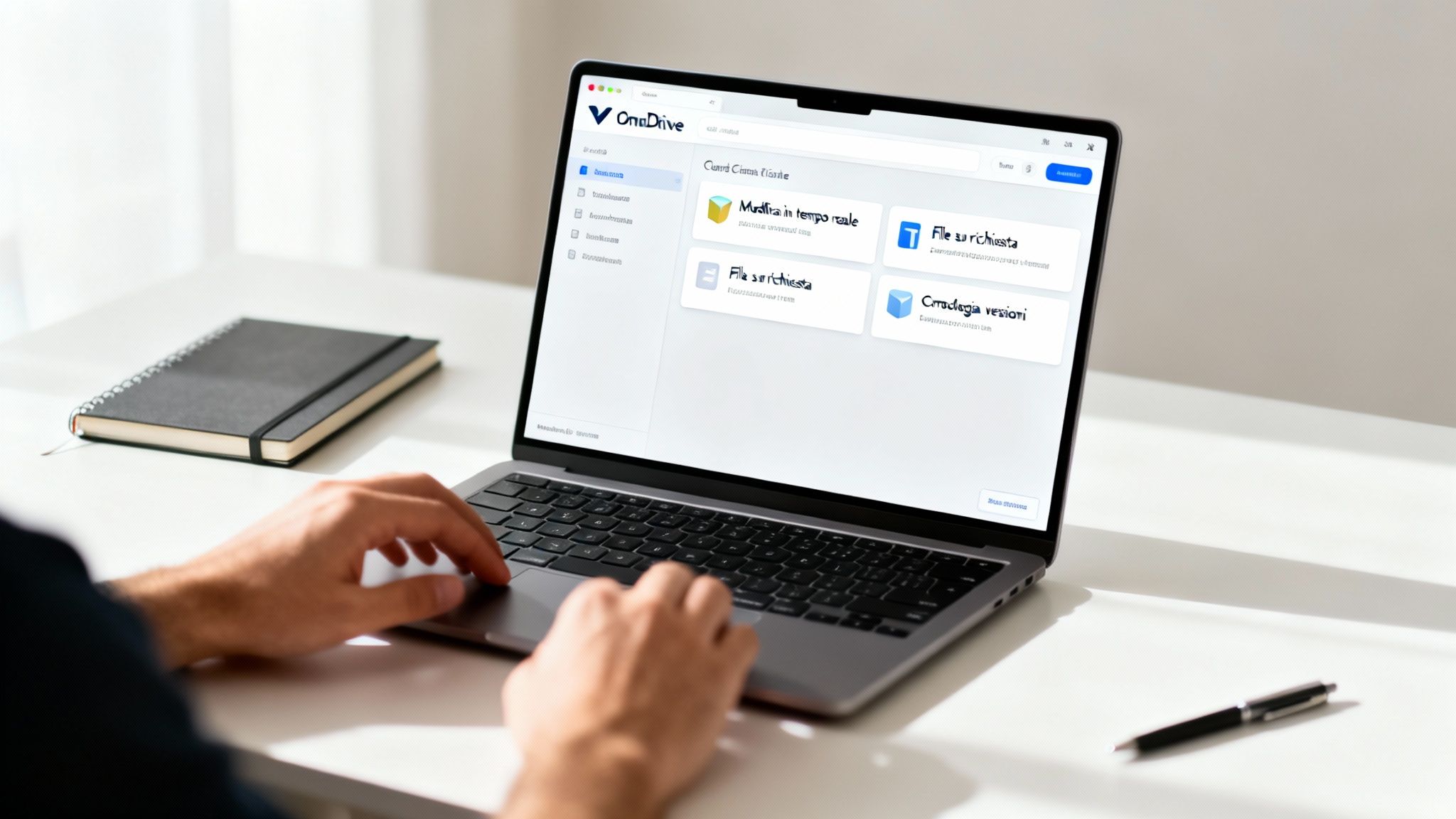
Co-creatie (of co-authoring) is waarschijnlijk de meest revolutionaire functie. Hiermee kunnen meerdere mensen tegelijkertijd aan hetzelfde Word-document, Excel-spreadsheet of PowerPoint-presentatie werken.
Stel je voor dat het verkoopteam een complexe offerte moet afronden. In plaats van tientallen e-mails uit te wisselen met bijlagen als "offerte_v2_definitief_AANGEPAST.docx", kan iedereen aan zijn eigen deel werken en in realtime zien wat de anderen doen. De chaos van meerdere versies verdwijnt en maakt plaats voor één enkel bestand dat altijd up-to-date is.
Dit verkort niet alleen de revisietijd aanzienlijk, maar zorgt er ook voor dat iedereen naar precies hetzelfde kijkt.
Moderne laptops hebben vaak supersnelle SSD-schijven, maar deze zijn niet erg groot. En dat is waar de functie Bestanden op aanvraag zo handig is. Hiermee kunt u de volledige bibliotheek van OneDrive for Business rechtstreeks vanuit Windows Verkenner of macOS Finder bekijken en doorbladeren, zonder dat die bestanden ook maar één byte op uw lokale schijf in beslag nemen.
De bestanden worden weergegeven als eenvoudige plaatshouders en worden pas gedownload op het moment dat u ze opent. In de praktijk betekent dit dat u terabytes aan gegevens binnen handbereik hebt, terwijl u slechts enkele megabytes aan fysieke ruimte op uw computer gebruikt.
En als je offline moet werken? Geen probleem. Je kunt ervoor kiezen om bepaalde mappen, zoals die met lopende projecten, 'Altijd offline beschikbaar' te maken. Op die manier staan die bestanden altijd fysiek op je pc, klaar voor als je geen verbinding hebt.
Het delen van bestanden met collega's, klanten of leveranciers is dagelijkse kost, maar veiligheid is geen optie. OneDrive for Business geeft u nauwkeurige controle over hoe informatie wordt gedeeld.
Wanneer u een link voor delen aanmaakt, kunt u zeer nauwkeurige regels instellen:
Dit niveau van controle is essentieel om bedrijfsgegevens te beschermen en gerust te kunnen slapen, wetende dat niemand dingen zal zien die hij niet zou mogen zien.
Hoe vaak is het je wel niet overkomen dat je per ongeluk een belangrijk deel van een document hebt gewist of wijzigingen hebt opgeslagen die achteraf een ramp bleken te zijn? De versiegeschiedenis is je vangnet.
Telkens wanneer een bestand wordt gewijzigd en opgeslagen, bewaart OneDrive een kopie van de vorige versie. Als er iets misgaat, kun je eenvoudig teruggaan in de tijd en met een paar klikken de gewenste versie herstellen.
Het is een functie die letterlijk werk redt, vooral wanneer meerdere mensen aan hetzelfde document samenwerken, en ervoor zorgt dat een menselijke fout nooit uren werk teniet kan doen.
Voor een KMO is een datalek niet zomaar een tegenslag. Het kan een rampzalige gebeurtenis worden. Het goede nieuws is dat OneDrive for Business is ontwikkeld met een veiligheidsgerichte mentaliteit, waardoor u beschikt over tools van enterprise-niveau om de meest gevoelige informatie van uw bedrijf te beveiligen. En u hoeft geen expert op het gebied van cyberbeveiliging te zijn om rustig te kunnen slapen.
De bescherming van bestanden treedt in werking op het moment dat ze worden geüpload. Elk document, elke spreadsheet of elke presentatie wordt omhuld door een solide versleuteling, zowel wanneer ze op de servers van Microsoft staan (data at rest) als wanneer ze via het internet worden verzonden (data in transit). In de praktijk betekent dit dat zelfs als een kwaadwillende persoon erin slaagt om de gegevens te onderscheppen, hij geconfronteerd wordt met een onleesbare code.
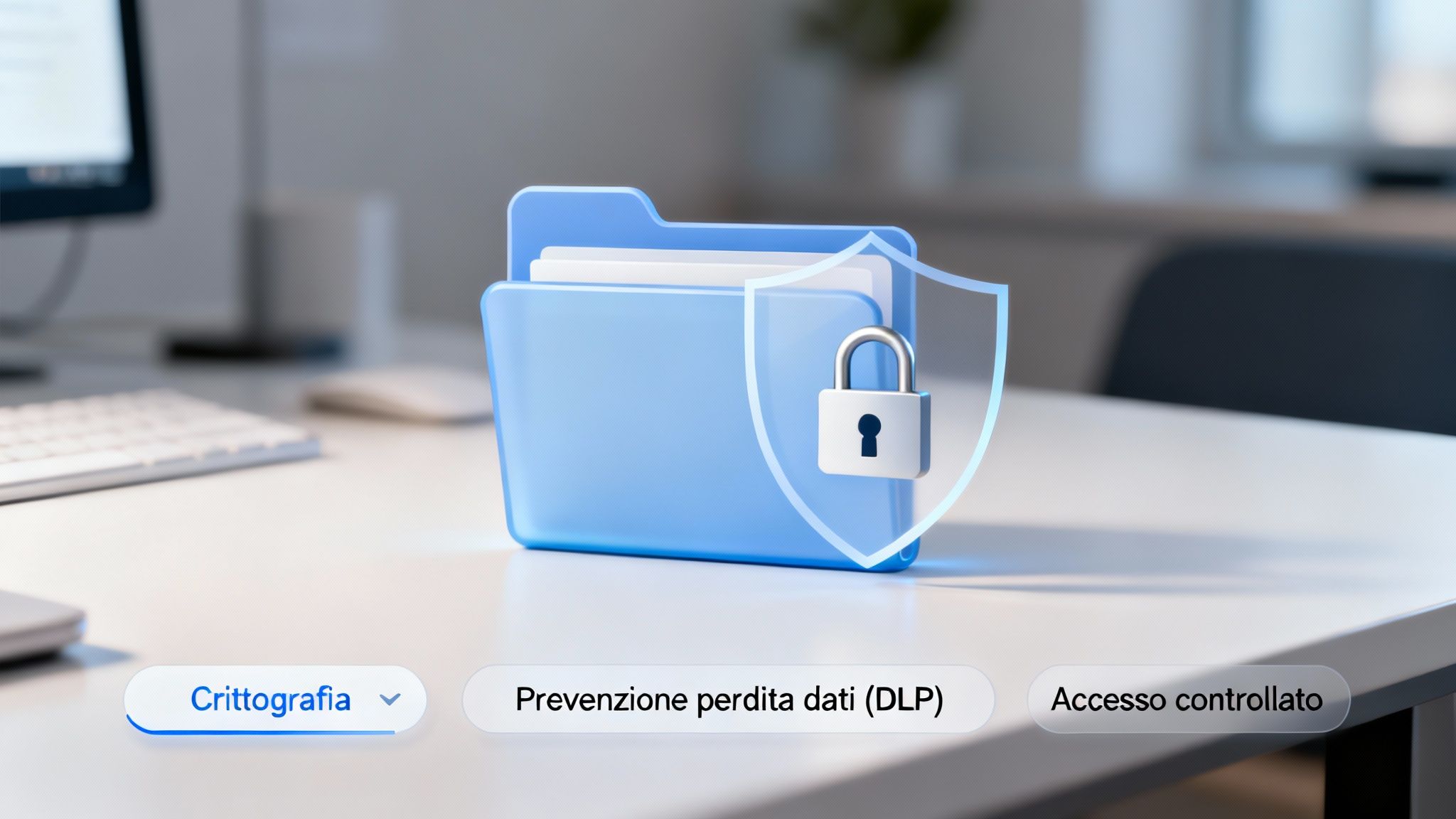
Een van de meest voorkomende menselijke fouten? Het per ongeluk delen van vertrouwelijke informatie. Een prijslijst die naar de verkeerde contactpersoon wordt gestuurd, een document met persoonlijke gegevens dat openbaar wordt gedeeld... dit zijn scenario's die veel geld kunnen kosten.
Hier komen de beleidsregels voor gegevensverliespreventie (DLP) om de hoek kijken. Dit zijn niets anders dan slimme regels die u kunt instellen om gevoelige informatie actief te controleren en te beschermen.
In wezen fungeert DLP als een altijd waakzame bewaker, die uw medewerkers helpt de juiste beslissingen te nemen en het bedrijf beschermt tegen fouten die ernstige gevolgen kunnen hebben.
Echte veiligheid zit 'm echter in controle. Door OneDrive for Business te integreren met het Microsoft 365-ecosysteem, vooral met Azure Active Directory, krijg je super gedetailleerde toegangscontrole. Het gaat niet alleen om wie een bestand mag zien, maar ook in welke context.
Je kunt bijvoorbeeld regels voor voorwaardelijke toegang instellen om het beveiligingsniveau te verhogen:
Deze meerlaagse aanpak verandert uw digitale werkomgeving in een gecontroleerde vesting. Elke toegang wordt gecontroleerd, elke actie wordt gemonitord en alle gevoelige gegevens blijven beschermd door meerdere verdedigingslagen.
Een solide strategie voor gegevensbeveiliging is essentieel om de risico's van cyberfraude en witwassen te beperken. Het implementeren van deze maatregelen is niet alleen een goede praktijk, maar ook een echte noodzaak om de integriteit van het bedrijf te waarborgen. Als u meer wilt weten over hoe u een moderne verdediging kunt opbouwen, kunt u het Zero Trust-beveiligingsmodel verkennen , een essentiële basis in het digitale tijdperk. Met OneDrive for Business beschikt u over de tools om deze principes toe te passen en eindelijk de volledige controle te krijgen over de informatie van uw bedrijf.
OneDrive for Business is niet langer alleen een digitale opslagplaats voor uw bestanden. Met de komst van Microsoft Copilot is het uitgegroeid tot een echt actief brein voor uw bedrijf, dat in staat is om de inhoud die u opslaat te begrijpen en te analyseren. Het is niet zomaar een update, maar een paradigmaverschuiving in de manier waarop u met gegevens omgaat.
Het basisidee is even eenvoudig als krachtig: uw documenten omvormen van passieve objecten tot een bron van actieve intelligentie. In plaats van naar informatie te zoeken, kunt u er nu gewoon om vragen.
Stel je voor dat je een directe vraag kunt stellen aan je gegevens. Met Copilot in OneDrive for Business is dat geen sciencefiction meer. Je kunt complexe vragen stellen in alledaagse taal en direct antwoorden krijgen op basis van je eigen documenten.
Je kunt Copilot bijvoorbeeld vragen:
In slechts enkele seconden doorzoekt de kunstmatige intelligentie de bestanden, haalt de relevante informatie eruit en geeft u een samenvatting of een gloednieuw document. Een klus die vroeger uren in beslag nam, is nu in een oogwenk klaar.
Dit betekent dat de waarde van uw gegevens niet langer alleen in hun inhoud ligt, maar ook in de mogelijkheid om ze te doorzoeken om in realtime strategische inzichten te verkrijgen.
De impact is al zichtbaar in de cijfers. Een jaar na de lancering in Italië heeft 70% van de Microsoft-klanten Copilot al geïmplementeerd. De eerste proefprojecten lieten een productiviteitsstijging van 25% zien in de eerste 11 maanden, met een gemiddelde besparing van 10 uur per maand per gebruiker. U kunt deze resultaten verder bestuderen door de volledige analyse van Microsoft over de implementatie van Copilot in Italië te lezen.
Praktijkvoorbeeld: Een productiebedrijf met 30 werknemers had vijf jaar aan productierapporten verspreid over Excel- en PDF-bestanden op OneDrive. Met Copilot vroeg de CFO: "Wat is de gemiddelde marge per productlijn in de afgelopen 24 maanden?" In 40 seconden haalde de AI gegevens uit meer dan 200 bestanden, kruiste deze en gaf ze weer. Resultaat: besluit om een verliesgevende productlijn af te stoten, met een jaarlijkse besparing van € 85.000.
OneDrive for Business biedt u de basis: gecentraliseerde, veilige en toegankelijke gegevens.
Maar de meest concurrerende kleine en middelgrote ondernemingen voegen daar nog een tweede laag aan toe: AI-analyseplatforms die deze gegevens automatisch omzetten in visuele dashboards, voorspellende rapporten en slimme waarschuwingen.
Denk eens aan deze workflow:
1. **OneDrive** verzamelt facturen, bestellingen en operationele rapporten
2. **AI Analytics Platform** analyseert deze elke nacht automatisch
3. **'s Ochtends** vindt u kant-en-klare rapporten: "Verwachte cashflow over 30 dagen", "Top 10 klanten met risico op verlies", "Trends in logistieke kosten"
Deze combinatie maakt handmatig werk overbodig en versnelt strategische beslissingen.
Dit is geen sciencefiction: 68% van de Europese kmo's die cloudopslag + AI-analyse hebben geïntegreerd, meldt een verbetering van 30%+ in de snelheid van besluitvorming (Bron: Digital SME Alliance, 2024).
De combinatie van AI en OneDrive for Business gaat verder dan alleen zoeken. Het gaat om het automatiseren van repetitieve taken en het versnellen van beslissingen, een cruciale factor voor kleine en middelgrote bedrijven die flexibel moeten zijn om te kunnen concurreren. Als u wilt zien hoe AI op maat gemaakte oplossingen creëert, kunt u de beloften en uitdagingen van sectorspecifieke AI-apps verkennen.
Denk eens aan het opstellen van een kwartaalrapport. In plaats van tientallen Excel-sheets en Word-documenten te openen om de gegevens samen te voegen, kun je Copilot vragen dit voor je te doen. De AI analyseert de bestanden, identificeert de belangrijkste trends en doet zelfs suggesties voor de grafieken die je kunt toevoegen.
Om deze instrumenten op een verantwoorde manier te gebruiken, is het natuurlijk van cruciaal belang om over richtlijnen te beschikken. Een gids over het ethische en praktische gebruik van kunstmatige intelligentie biedt ook in een bedrijfscontext waardevolle inzichten.
Op deze manier zijn uw bestanden niet langer een passief archief, maar worden ze proactieve partners. Ze helpen u betere en snellere beslissingen te nemen, waardoor uw team zich kan concentreren op activiteiten met een hogere toegevoegde waarde.
Het invoeren van een nieuw hulpmiddel is slechts de eerste stap. De echte uitdaging is om het te integreren in de dagelijkse gang van zaken binnen uw bedrijf, zodat het ook echt werkt. Een succesvolle implementatie van OneDrive for Business is nooit het resultaat van toeval, maar van een zorgvuldige planning en een duidelijke visie. Met een paar slimme maatregelen kan de overgang soepel verlopen en het rendement op de investering vrijwel onmiddellijk zijn.
Alles begint met planning. Voordat je ook maar één bestand verplaatst, is het essentieel om een duidelijk beeld te hebben van wat je wilt bereiken.
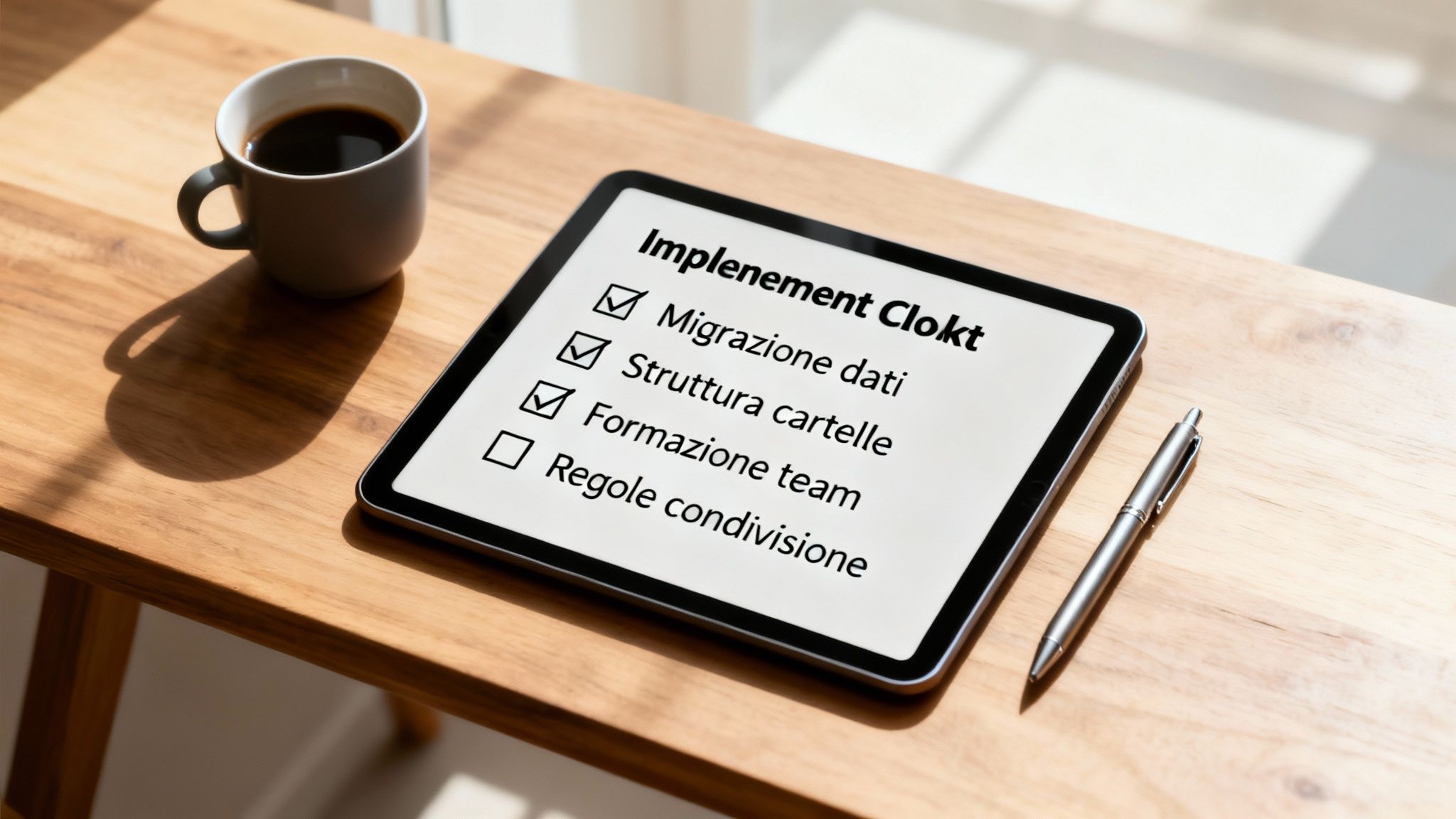
Het verplaatsen van gegevens van oude servers of andere opslagsystemen kan een enorme klus lijken. Maar met de juiste aanpak wordt het een heel goed te doen proces. Het geheim is om niet te haasten en stap voor stap te werk te gaan.
Begin met een eerlijke analyse van de bestaande gegevens. Welke bestanden zijn cruciaal en moeten onmiddellijk worden gemigreerd? En welke zijn inmiddels verouderd en klaar om te worden gearchiveerd? Deze digitale 'ontrommeling' is een uitgelezen kans om schoon schip te maken en met een opgeruimde basis opnieuw te beginnen. Tools zoals de SharePoint Migration Tool (SPMT) van Microsoft kunnen een groot deel van het werk automatiseren, maar de eerste strategie is aan u.
Als de bestanden eenmaal in de cloud staan, hoe organiseer je ze dan? Een chaotische mappenstructuur is de snelste manier om zelfs het krachtigste hulpmiddel onbruikbaar te maken.
Ontwerp, nog voordat u met de migratie begint, een standaard en intuïtieve mappenstructuur die voor het hele bedrijf logisch is. Bedenk duidelijke en consistente namen voor bestanden en mappen, bijvoorbeeld op basis van afdelingen, projecten of klanten. Een goede organisatie vanaf het begin vermindert de tijd die mensen besteden aan het zoeken naar informatie aanzienlijk.
Een goed doordachte mappenstructuur is geen technisch detail, maar de basis van een efficiënt digitaal archief. Het werkt als bewegwijzering in een groot gebouw: het leidt mensen precies naar waar ze moeten zijn, zonder verwarring.
De invoering van digitale tools is een topprioriteit voor Italiaanse bedrijven. Volgens de Work Trend Index beschouwt83% van de Italiaanse leidinggevenden het huidige jaar als cruciaal voor digitale strategieën, en 79% zal investeren in oplossingen zoals OneDrive om de productiviteit te verbeteren.
Het succes van OneDrive for Business hangt af van hoe goed uw team het gebruikt. Een trainingssessie is geen optie, maar een investering die zich terugbetaalt.
Organiseer praktische workshops om de functies te laten zien die er echt toe doen:
Stel ten slotte duidelijke richtlijnen op. Bepaal wat er extern mag worden gedeeld, hoe gevoelige bestanden moeten worden beheerd en wat de beste werkwijzen zijn voor samenwerking. Deze regels zorgen voor een veilige en consistente werkomgeving voor iedereen. Als u op zoek bent naar een model om de invoering van nieuwe technologieën te begeleiden, biedt onze routekaart voor de integratie van kunstmatige intelligentie in 90 dagen een uitstekend, reproduceerbaar schema.
Wanneer u overweegt om een tool als OneDrive for Business te gaan gebruiken, is het normaal dat u enkele twijfels hebt. Hier heb ik de meest gestelde vragen van kleine en middelgrote ondernemingen verzameld, met duidelijke en directe antwoorden, zodat u meteen de gemoedsrust krijgt die u nodig hebt om een beslissing te nemen.
Het echte verschil zit niet zozeer in de prijs, maar in de waarde die je krijgt. OneDrive for Business is geen op zichzelf staand product, maar maakt integraal deel uit van de zakelijke abonnementen van Microsoft 365. De kosten per gebruiker weerspiegelen een pakket tools dat speciaal is ontworpen voor de werkomgeving.
Terwijl de persoonlijke versie vaak gratis is (maar met beperkte ruimte), krijg je bij de Business-versie standaard 1 TB ruimte voor elke gebruiker. Maar het gaat niet alleen om de ruimte: je krijgt ook beveiligingstools op bedrijfsniveau, gecentraliseerde beheerfuncties en volledige naleving van de AVG. Het is een investering, geen uitgave, bedoeld om professioneel en veilig te werken.
Nee, mits u het proces goed plant. Microsoft helpt u daarbij met gratis tools zoals de SharePoint Migration Tool (SPMT), die speciaal is ontwikkeld om de overdracht van gegevens van het oude naar het nieuwe systeem te vereenvoudigen en te automatiseren.
Het geheim van een stressvrije migratie? Voorbereiding. Je moet eerst beslissen welke gegevens je wilt verplaatsen, nadenken over hoe je ze in de nieuwe mappen in de cloud wilt ordenen en, heel belangrijk, het team goed uitleggen hoe het nieuwe systeem werkt. Voor complexere projecten kan een Microsoft-partner je stap voor stap begeleiden, zodat je werk zonder onderbrekingen kan doorgaan.
Absoluut. Beveiliging is de pijler waarop OneDrive for Business rust. Microsoft garandeert dat alle gegevens worden beschermd door encryptie, zowel wanneer ze op hun servers staan (in rust) als wanneer ze via het internet worden verzonden (in transit).
Bovendien biedt het platform u alle tools die u nodig hebt om te voldoen aan de AVG. U kunt er bijvoorbeeld voor kiezen om uw gegevens alleen in Europese datacenters op te slaan of precieze regels instellen voor hoe lang ze bewaard moeten worden. De combinatie van de veiligheid van het Microsoft-platform en uw juiste configuratie garandeert maximale bescherming.
Natuurlijk, en dit is een van de meest gewaardeerde functies. Dankzij een functie genaamd "Bestanden op aanvraag" kunt u zelf bepalen welke bestanden en mappen altijd beschikbaar moeten zijn op uw computer, zelfs als u offline bent.
Je werkt er gewoon aan, zonder verbinding. Zodra je weer verbinding hebt met een netwerk, synchroniseert OneDrive automatisch en stil alle wijzigingen die je hebt aangebracht. Je hoeft niets te doen. Dit garandeert je continue productiviteit, of je nu in de trein, het vliegtuig of in een café met een onbetrouwbare wifi-verbinding zit.
Hier zijn de belangrijkste stappen die u moet onthouden om OneDrive for Business optimaal te benutten:
De eerste stap is het invoeren van OneDrive for Business: centraliseer, beveilig en maak samenwerking mogelijk. De tweede stap? Zet die gegevens om in concurrentievoordeel.
ELECTE is het AI-analyseplatform dat is ontworpen voor Italiaanse KMO's die echte waarde uit hun gegevens willen halen zonder een team van datawetenschappers in dienst te nemen. Koppel uw bronnen (inclusief OneDrive) en de AI creëert automatisch visuele rapporten en bruikbare inzichten.
Zet gegevens om in betere beslissingen. Electe, een AI-aangedreven data-analyseplatform voor kleine en middelgrote ondernemingen, zet complexe informatie om in duidelijke inzichten. Start nu uw gratis proefperiode →

.svg)


.svg)
.svg)



.png)